新手使用LookWorldPro的日常操作可以按四个阶段来安排:先花时间了解界面与核心功能,然后做必要的语言与隐私设置,接着通过文本、语音和图片翻译的真实场景反复练习,同时建立常用短语库与快捷操作,最后每天复盘并根据需求调整词库和自动化规则,这样既能迅速上手,又能保证翻译质量和工作效率持续提升更稳。
为什么要有日常操作安排?
很多人拿到新工具第一反应是“试一试就会”,但翻译类工具尤其是功能丰富的LookWorldPro,真正能带来效率的是有意识的使用习惯。这里我想用费曼法则来解释:把复杂的系统分成更小、更容易理解的步骤,然后教给别人(或者写下来),你会发现自己学得更快、用得更好。
核心思路四步法(理解→配置→实践→复盘)
- 理解:先了解你能做什么、不能做什么。
- 配置:把常用语言对、隐私权限、快捷键等设置好。
- 实践:用真实场景练习,文本、语音、图片都试一遍。
- 复盘:总结常错词、常用表达,更新短语库与自动化规则。
新手第1周:快速上手步骤(每天10–30分钟)
这部分是给没有经验的人设计的“入门训练营”,每天按小目标完成,逐步建立起对工具的信心。
Day 1:认识界面与权限(10–15分钟)
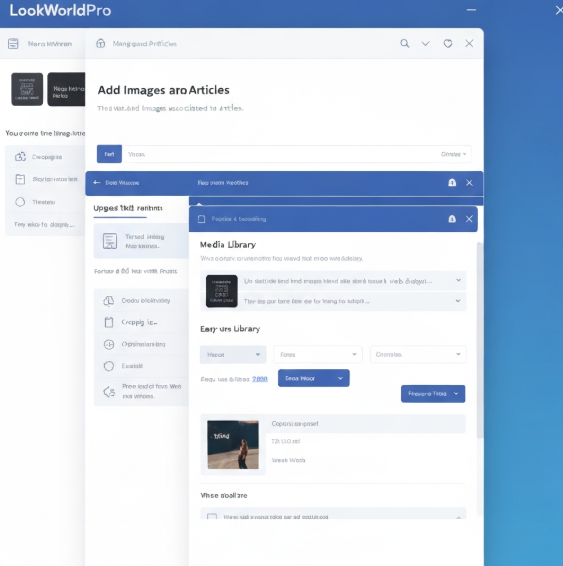
- 打开应用,浏览主界面:文本、语音、图片、会话、词库等模块。
- 进入设置:语言对、默认发音、语音输入权限、相机和麦克风权限。
- 创建或登录账户,开启云同步(如果你希望在多设备间共享短语)。
Day 2:基础配置(15–20分钟)
- 设置常用语言对(例如:中文↔英文,中文↔日语),并把最常使用的设置为默认。
- 建立第一个“常用短语库”:问候、联系方式、常见行业术语。
- 开启或检查隐私选项:是否允许上传到云用于模型优化、是否保留历史记录等。
Day 3:文本翻译练习(20分钟)
- 尝试整篇短文翻译,比较原文与译文,找出语序和术语问题。
- 把优质译句加入短语库或“收藏”,方便下次直接复用。
Day 4:语音翻译与会话模式(20–30分钟)
- 练习即时语音翻译,测试不同口音与噪音下的识别率。
- 用会话模式进行模拟对话,注意实时性和延迟。
Day 5:图片与文档翻译(20–30分钟)
- 测试相机对菜单、路牌、文档的识别与翻译准确性。
- 上传一份PDF或图片文稿,比较排版与术语保留情况。
Day 6:快捷操作与自动化(15分钟)
- 设置键盘快捷键或小组件,便于一键调用翻译。
- 尝试建立简单自动化(例如:接收某类消息自动触发翻译并保存日志)。
Day 7:复盘与整理(10–20分钟)
- 把一周添加的短语整理分类(出差、商务、电商、旅游等)。
- 设定下一周目标,比如掌握行业术语、减少人工修改次数。
针对不同场景的日常操作建议
每个人使用LookWorldPro的目的不同,下面是常见用户群的具体日常安排。
跨境电商从业者
- 每日:检查买家消息的自动翻译结果,维护商品标题与主图描述的译稿。
- 每周:更新产品词库、常见问答模板和运输术语。
- 技巧:把常见短语绑定到模版回复里,一键复制发送。
国际商务人士
- 每日:在开会前用文本或语音预演关键发言,保存最佳译文版本。
- 每次会议后:把重要术语加入私有术语表,建立公司级术语(共享给团队)。
- 技巧:用会话模式连同会议录音保存,便于事后核对并生成会议纪要。
海外旅行者
- 每日:在当地场景(点餐、问路、买票)用语音和图片翻译试几次。
- 出发前:下载离线语言包,设置紧急短语便捷访问。
- 技巧:把地图、车票的翻译截图保存,便于离线查看。
语言学习者
- 每日:用短文翻译来做“逆向学习”,自己先译一次再对照工具结果。
- 每周:统计错误类型(语法、词汇、搭配),把例句加入复习列表。
- 技巧:用语音模式练发音并记录对比,长期能明显提升口语流利度。
设置详解:把工具按你工作流调整到位
不管你是哪种用户,以下几个设置项值得花点时间打理,这会显著影响日常体验。
- 语言对与优先级:把最常用语言放在前面,节省切换时间。
- 词库管理:建立“个人词库”和“团队词库”,并学会导入/导出TSV或CSV格式。
- 隐私与云同步:在公司场景下关闭上传模型训练的选项,或者使用企业版独立云。
- 快捷键和小组件:为截图翻译、快速对话分配一键触发。
- 离线包:旅行前下载对应语言包并测试识别效果。
实战例子:三种常见操作模板(可直接拿来用)
模板1:客户消息快速回复(电商)
- 识别消息 → 自动翻译 → 从“短语库-售后”选择标准回复 → 标记聊天记录并保存常见问题。
模板2:会议翻译备稿(商务)
- 把要点写成短段落 → 文本翻译得到草稿 → 人工润色并保存为“会议稿模板” → 会前用语音模式复读。
模板3:旅游现场沟通
- 拍照文字 → OCR识别 → 直接朗读目标语言 → 若有歧义用“拍照+标注”功能指出。
表格:功能速查(方便记忆)
| 功能 | 适合场景 | 关键设置 |
| 文本翻译 | 文档、邮件、网页 | 术语优先、格式保留选项 |
| 语音翻译 | 电话、面对面会话 | 麦克风增益、噪声抑制、口音适配 |
| 图片/OCR | 菜单、路牌、证件 | 识别语言、裁剪精度 |
| 会话模式 | 多方会谈、旅游导览 | 实时字幕、录音保存 |
| 短语库/术语表 | 团队协作、品牌一致性 | 导入/导出、权限管理 |
质量控制与长期维护小贴士
只靠机器翻译有时达不到专业水平,长期稳定的质量来自下面这些习惯:
- 每日十分钟复盘:列出当天最常出现的两三个错误,及时修正词库。
- 建立版本记录:对重要短语和模板做版本标注,谁改了什么一目了然。
- 分级审校流程:重要文档先机器翻译→人工润色→最终审核,形成闭环。
- 团队共享:把行业术语共享到团队库,避免不同成员用词不一致。
常见问题与应对(边用边学会的那些坑)
- 识别不准:先确认麦克风/相机权限与噪声设置,必要时切换手动输入。
- 术语翻错:把行业词加入术语表并提高优先级,定期导出检查不合理替换。
- 隐私担忧:使用本地词库、关闭云训练,或升级到企业私有部署。
- 离线包不够用:出行前测试重点场景并下载所需语言包。
两个进阶技巧(用得越来越顺手的那类)
- 批量替换与导入:把常见的电商标题、行业术语做成表格批量导入,效率翻倍。
- 自动触发规则:设置关键词触发自动翻译+存档,例如“订单号”、“投诉”等自动标记并推送给客服。
14天上手计划(一句话版,便于打印)
- 第1天:界面与权限;第2天:语言与隐私;第3天:文本练习;第4天:语音模拟;第5天:图片OCR;第6天:快捷键;第7天:复盘。
- 第8–14天:根据你的场景(电商/商务/旅行/学习),每天设定一个小目标并把产出加入短语库,周末复盘并导出备份。
写到这里,我自己都想起第一次用翻译工具那阵,边试边错,边记边改的感觉——其实任何工具好不好,最后取决于你怎么把它变成“习惯”的一部分。LookWorldPro功能多但要记住两点:把最常用的流程做成模板,把常错的词做成词库,日复一日,效率就上来了。顺带说一句,别忘了定期备份和整理,等你回头翻看,会觉得每一步小改进都挺值的。