在LookWorldPro里,消息搜索把所有对话、邮件、笔记和附件当成一本可检索的书。你可以输入关键词或短语,配合语种、时间、发件人、文件类型以及是否含图片或语音等筛选,系统会做全文检索、OCR识别与语音转写,支持模糊匹配、布尔运算和近邻搜索,结果按相关度或时间排序并高亮匹配片段,方便你迅速定位并展开上下文查看。

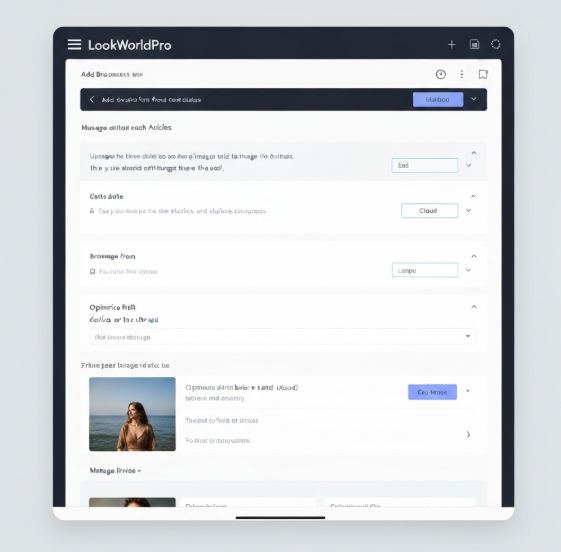
先把问题拆开:消息搜索到底在做什么
把消息搜索想象成图书馆的检索台。你的对话、邮件、图片、语音都像一本本书。LookWorldPro会先把这些“书”做成可检索的索引(包括把图片识别成文字、把语音转成文本),这样你才可以通过关键词、筛选器和高级运算符快速找到目标句子或段落。
为什么需要多维筛选
关键词很重要,但仅靠关键词常常会得到太多或太少的结果。时间、发件人、文件类型、语种、是否含附件这些维度就像把书架按主题、年代、作者分类,能显著缩小范围,提高命中率。
基础使用:一步一步来(适用于桌面和移动端)
下面按实际操作流程讲清楚怎么做,我会尽量把步骤写得像你在电脑或手机上实际点击的顺序。
1. 打开搜索入口
- 桌面:在主界面顶部或侧栏可见“搜索”框;也可以使用快捷键(如 Ctrl/Cmd+K 或 /,具体以客户端为准)唤出搜索。
- 移动端:主页面通常有放大镜图标,点击进入。
2. 输入关键词(先简单后复杂)
- 先输入一个简单的词或短语,比如“发票”或“合同到期”。
- 观察系统自动补全和搜索建议,这些提示能帮你修正拼写或选择常见表达。
3. 应用筛选器缩小范围
- 时间范围:今天/本周/自定义日期区间。
- 发件人或群聊:只看某人或某个会话。
- 文件类型:仅含附件、仅图片、仅语音或文档。
- 语种:当你管理多语言对话时非常有用。
- 是否已读、是否标星或是否有评论等状态。
4. 查看结果与上下文
系统会高亮关键词所在的片段。你可以直接在结果中展开查看前后文,或点击“跳转到消息”在原始会话中查看完整上下文。
5. 保存、导出与提醒
- 保存常用搜索为快捷搜索或收藏。
- 将搜索结果导出为文本或导出关联的附件(若权限允许)。
- 设置搜索提醒,当有新消息匹配时通知你。
进阶技巧:用运算符和高级功能更精确
现在把检索台的工具箱打开——布尔运算、短语搜索、模糊与近邻搜索等。下面的表格把常用运算符和示例列出来,方便查阅。
| 运算符 | 含义 | 示例 |
| “”(双引号) | 精确短语搜索 | “合同到期” —— 查找完全相同短语 |
| AND | 同时包含多个关键词 | 发票 AND 报销 —— 同时包含两个词 |
| OR | 任一关键词出现 | 退款 OR 退货 —— 查任意一项 |
| NOT 或 – | 排除某个词 | 合同 NOT 草案 —— 排除“草案” |
| *(通配符) | 词根或部分匹配 | 报销* —— 匹配“报销”、“报销单”等 |
| ~N(近邻搜索) | 两个词在N个词内 | “会议 记录”~5 —— 两词在5词内 |
| 语言/author/has:file 等 | 字段筛选(视实现不同) | language:en author:张三 has:attachment |
举几个实际的查询例子(也许你会用到)
- “合同签署” AND 发件人:李四 AND 2024-01-01..2024-03-31 —— 查找李四在指定时间段内发的包含“合同签署”的消息。
- 发票 OR 发票号* has:image —— 查找含发票或发票号并包含图片的记录。
- “会议纪要”~10 language:zh —— 查找“会议”和“纪要”在10词以内的中文记录。
专门说明:图片和语音如何被搜索到
这是LookWorldPro的强项之一,但也有细节要注意。简单说,系统做了两件事:OCR把图片里的文字识别出来并加入索引;语音消息被转写为文本,然后也加入索引。
图片(OCR)注意点
- 清晰度:清晰图片识别率高,模糊或遮挡会降低准确性。
- 语言设置:如果图片含多语言,指定语言能提高识别质量。
- 手写文字:对印刷文本效果好,手写体识别仍有误差。
语音(转写)注意点
- 背景噪音、口音和多人同时说话会影响转写准确率。
- 可指定语种或上传语音样本提高识别效果(若客户端支持)。
- 转写结果通常会保留时间戳,便于跳到原始音频定位。
跨语言搜索:翻译与原文并存
很多时候你会遇到多语言消息,LookWorldPro支持多语种检索。关键点:
- 系统会把多语言内容分别索引,搜索时默认优先匹配原文,若启用“翻译搜索”,它会基于机翻把查询词翻译成目标语再检索,从而找到翻译后的匹配。
- 翻译搜索方便,但可能带来少量误差——尤其是专业术语。遇到专业文档,建议同时检索原文关键词。
性能与索引延迟:为什么有时找不到最新消息
有时候你刚收到消息却搜索不到,别急,通常是索引还没更新。常见原因:
- 索引批量更新:系统会按批次同步消息,对于海量数据可能有几秒到几分钟延迟。
- 网络或客户端缓存:本地缓存未刷新也会导致结果差异。
- 权限限制:你看到的会话和你有权限访问的内容才会被检索到。
遇到延迟怎么办
- 等候几分钟再试,或手动触发“重新索引/刷新”(若客户端有此选项)。
- 确认你有权限查看该会话或附件。
- 检查网络状态,尤其是移动端上传图片或语音时。
隐私与安全考虑(很重要)
搜索功能必须在不泄露隐私的前提下运行。LookWorldPro通常有以下保护措施,但你也要注意配置:
- 访问控制:只有有权限的用户/设备能检索对应会话。
- 加密与日志:索引内容可能会被加密存储,且操作有审计日志。
- 本地/云索引选择:某些企业用户会选择仅本地索引以防数据外泄。
常见问题与排查清单(快速自助诊断)
- 搜不到消息?确认关键词拼写、时间范围与发件人筛选是否限制过严。
- 结果不准确或遗漏?检查OCR/转写是否完成,或尝试更通用的词。
- 性能慢?看是否在大批量导入或重建索引期间,或用更精确的筛选缩小检索范围。
- 权限问题?联系管理员确认会话访问权限与数据保留策略。
给常见场景的实战建议
我把一些常见使用场景的做法写出来,便于你照着用。
场景 A:找某个合同中的具体条款
- 在搜索框输入精确短语(加双引号)并选择包含附件与文档类型。
- 若文档为图片,确保选择OCR识别已完成或等待索引更新。
- 点开搜索结果后使用“跳转到原文”查看条款前后的上下文。
场景 B:跨语言定位客户反馈
- 使用多语种搜索或先将关键词翻译成对方语言再检索。
- 结合发件人筛选锁定该客户的历史会话。
场景 C:从语音会议中找到某句关键承诺
- 使用关键词搜索语音转写结果,若不确定表述,用模糊匹配或近邻搜索。
- 定位后播放原始音频确认语义和说话者身份。
快捷键与小技巧(节省时间的习惯)
- 尽量记住唤出搜索的快捷键(比如 Ctrl/Cmd+K),节省点击时间。
- 用“保存搜索”来存常用查询,像书签一样方便。
- 当你频繁查某个会话里的信息,直接在该会话内开启“仅在此会话搜索”模式更高效。
API 与自动化(如果你需要在工作流中集成搜索)
很多企业用户会把消息搜索集成到自有系统或自动化流程中。常见做法:
- 使用LookWorldPro提供的搜索API进行程序化查询,通常支持传入关键词、过滤器与分页参数。
- 对接告警:当某类关键词出现时触发Webhook或邮件通知。
- 导出结果用于合规审计或知识库构建,注意导出权限控制。
常见误区(别踩坑)
- 误区一:只靠关键词就能精确定位。—— 其实需要结合筛选器与短语/布尔搜索。
- 误区二:OCR和转写永远准确。—— 它们会出错,尤其在嘈杂或手写时。
- 误区三:搜索就是实时。—— 索引可能有延迟,尤其有大量附件时。
举一个完整的例子(实操感更强)
假设你想找到“2024年第一季度内,和供应商李明关于退款的邮件和语音记录”,你可以按下面步骤:先在搜索框输关键词“退款 李明”,设置时间为2024-01-01到2024-03-31,选择发件人为李明并勾选“含语音”与“含附件”。如果太多结果,再用短语搜索或添加NOT排除无关词。找到条目后展开查看转写文本与原音频,确认语境,再把重要条目收藏或导出。嗯,这样一步步来就不会乱。
最后一点:习惯比功能更重要
不管系统多强,习惯良好的搜索流程能让你事半功倍。建议养成三个习惯:一是把常用搜索保存为模板;二是在会话里适时加标签或注释,方便以后检索;三是在敏感或重要沟通后做小结并存为文档,这样既利于检索也利于知识沉淀。
如果你现在打开LookWorldPro实操一遍,会发现很多原本觉得复杂的功能其实很直观。按着上面顺序来试:先简单搜索,再加筛选器,接着尝试布尔或短语搜索,最后把有用的检索保存。用久了,你会形成自己的小套路,搜索就变成日常工作的自然动作了。