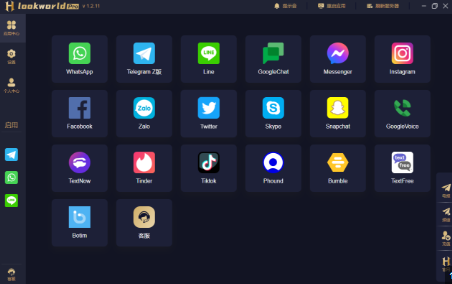
看起来能否实现手机与电脑消息同步,取决于LookWorldPro是否提供多端登录和云端同步功能:如果应用允许在手机与电脑端使用同一账号并启用云同步,消息会在两个设备上实时或近实时同步(包含文字、语音、图片等,视功能权限而定);若仅限单端加密存储或不支持跨端登录,则需要导出、转发或借助第三方实现同步。

先把“同步”这个概念说清楚
同步,听起来简单——就是“手机里的一条消息,电脑上也能看到”。但实际上,同步有好几种实现方式,分别在用户体验、延时、安全性和功能完整性上差别很大。
举个比喻(很费曼式)
想象你有两本日记:一本随身放口袋(手机),一本放在家里的书桌上(电脑)。要让两本日记内容一致,有几种做法:
- 云端实时备份:你把口袋里的日记每次写完都上传到云端,家里的那本从云端下载最新内容。优点是自动、及时;缺点是需要把日记内容放到第三方服务器上。
- 镜像转发:手机把每条消息的“镜像”发送到电脑端,电脑端不从云端拉取,而是手机主动推送。优点是私密性好(只要两端直接通信);缺点是手机要一直在线,否则同步断掉。
- 导出/导入:定期把日记导出来(导出文件),在另一台机器上导入。简单但不实时,也不方便查看历史。
不同的应用会采用上面一种或多种混合方案。要回答“LookWorldPro手机电脑消息同步吗”,首先要看它属于哪种方案。
如何快速验证 LookWorldPro 是否支持手机-电脑同步(实用清单)
想确认最快的办法其实就是动手试一遍,但你也可以按照下面的步骤先排查,大多数情况下能很快得到答案。
- 在手机上打开 LookWorldPro,进入 设置 → 账号与设备/多端登录,看是否有“设备管理”“登录设备”或“多端登录”选项。
- 看看是否有桌面版或网页版(Windows/Mac/Web)。如果没有桌面或网页版,基本可以判定不支持“电脑端同步”。
- 在手机上把同一账号登录到电脑端(通常通过二维码扫描或手机号+验证码)。登录后发一条测试消息,查看电脑端是否即时出现。
- 查看“关于”或“隐私政策”里对于消息存储与加密的说明:如果写着“云端同步”或“服务器保存副本”,说明有云同步功能。
- 如果应用有客服或帮助中心,直接搜索“多端”“同步”“备份与恢复”等关键词。
简单的操作流程范例(通用)
- 下载电脑端或打开网页版 → 在手机端打开“扫一扫”→ 扫描电脑端的二维码 → 确认登录 → 在手机发送消息,观察电脑端是否出现。
- 如果没有二维码登录,试手机号/邮箱+验证码登录方式;注意看是否要求“同意在其他设备上同步历史消息”。
如果支持同步:常见实现方式与差异(技术层面剖析)
把实现方式分成三类,便于理解和对比:
| 方式 | 原理简述 | 优点 | 缺点 |
| 云端同步(Server-side Sync) | 消息上传到服务端,其他设备从服务端拉取或接收推送。 | 实时、设备间一致、离线设备上线后能补齐历史。 | 服务器保存消息副本,隐私依赖服务提供方加密和合规。 |
| 端到端镜像(Device Mirror) | 主设备将消息镜像到其他设备(通过加密通道),通常需要主设备在线。 | 更隐私、服务器仅做转发或不保存消息。 | 主设备离线会导致同步中断;实现复杂。 |
| 离线导入/备份(Manual) | 导出聊天记录文件,在另一设备导入或通过备份恢复。 | 不依赖持续在线或服务器保存敏感内容。 | 不实时,体验差,操作繁琐。 |
现实中,很多应用为了兼顾体验与安全会采用混合方式:小文本通过云端同步,敏感附件通过加密后在云端保存,或提供本地加密备份供用户选用。
关于安全:加密和密钥管理是关键
这里是最容易被忽略但最重要的部分。如果LookWorldPro提供同步,你要看两个东西:
- 服务器端是否存储明文消息:如果服务器保存明文或不可逆的副本,理论上服务方有访问风险(或在法律下被要求交出数据)。
- 是否支持端到端加密(E2EE):真正的E2EE意味着即便云端存了数据,也只是加密后的数据,只有设备端持有解密密钥。不过,多端同步时需要同步密钥或使用密钥协商机制,这会带来技术挑战。
举个常见场景:WhatsApp 用 E2EE,但如果你在新的电脑上登录微信式的“多端”功能,则需要把密钥同步到电脑端。不同应用在设计上有不同取舍。
常见问题诊断与排查步骤(遇到问题别慌)
如果你尝试登录后发现手机和电脑不同步,按下面顺序排查,通常能找到原因。
- 版本问题:确保手机端和电脑端都是最新版本。有些同步功能只在新版中提供。
- 账号不一致:确认两个设备登录的是同一个账号(同手机号/邮箱/第三方账号)。
- 网络与权限:检查网络是否通畅,应用是否有后台网络权限、存储权限,手机是否开启省电策略限制后台活动。
- 多端限制:部分应用限制同时在线的设备数量(比如最多两台)。如果超过,可能会自动断开旧设备。
- 服务器/服务中断:有时是服务端问题(维护或宕机),可查看帮助中心或社交媒体的公告。
- 缓存/数据损坏:尝试退出登录并重新登录,或清除缓存(注意先备份重要聊天)。
- 安全策略:如果开启了设备信任/确认步骤,可能需要在手机上手动确认新设备。
一步步的排查示例(操作化)
- 打开电脑端,截取登录界面或错误提示。
- 在手机端进入设置→账号→设备管理,查看是否能看到电脑端在线记录。
- 如果看不到,先尝试更新两端应用并重新登录一次。
- 若仍然失败,关闭手机的省电和流量限制,确保后台保持在线状态。
- 最后一步:联系官方客服并提供设备ID/日志(很多应用会提示如何导出诊断日志)。
如果LookWorldPro本身不支持同步,有哪些替代方案?
虽然不如原生同步方便,但有些方法可以间接实现信息从手机到电脑的“传递”:
- 使用网页版或桌面客户端的临时登录(如果有)。
- 导出聊天记录(如果应用支持导出),然后在电脑上查看或导入到支持的应用。
- 邮件或云盘转发:把重要内容转发到邮箱或存到云盘,再在电脑上打开。
- 通知转发工具:使用第三方工具把手机通知同步到电脑(不等于完整聊天历史,但可以同步收到的内容片段)。
- API/自动化:如果LookWorldPro提供开放API,可以开发或使用现有集成把消息同步到自己控制的服务。
对比:LookWorldPro若实现同步,会与主流应用的同步方式如何比照?
为了更直观,这里用常见应用做对照(仅作功能比较说明,不代表LookWorldPro实际实现):
| 应用 | 同步方式 | 隐私/安全 | 优点 |
| 端到端加密,手机为主,桌面需手机在线(近期增加云备份选择) | E2EE(高) | 安全性高,隐私保护好 | |
| 微信 | 服务器存储,支持多端登录且同步历史(部分受限) | 中等(服务器保存历史) | 使用广泛,国内生态完善 |
| Telegram | 云端同步为主,支持多端,Secret Chat有E2EE但不同步云端 | 云端消息非E2EE(默认) | 多端无缝,跨设备历史一致 |
给用户的实用建议与最佳实践(让我像在跟朋友说话)
- 先确认LookWorldPro的官方说明,有时候帮助中心写得比界面更详尽。
- 敏感信息慎用云同步,尤其是涉及隐私或商业机密的内容——如果可能,优先使用端到端加密的聊天或本地传输。
- 保持应用更新,很多同步问题都是版本不一致导致。
- 在添加新设备时,留意是否出现“导入历史”的选项(是否会把旧消息一起同步)。
- 如果经常需要在不同设备间无缝切换,选择明确标注支持“多端同步/多设备登录”的应用会省很多力气。
常见问答(FAQ)
- Q:同步会占用多少流量和存储?
A:文字消息占用极少流量,图片、语音与视频会消耗明显流量与云存储配额。检查设置里是否开启“仅Wi‑Fi同步大文件”。
- Q:同步后,删除手机端消息电脑端会自动删除吗?
A:这取决于同步策略。大多数云同步实现会保持一致(删除一个设备后同步删除),但有些实现只是新增不做强制删除。最好测试或查说明。
- Q:多端同时回复会导致冲突吗?
A:有可能。好的系统会按时间戳和服务器端合并顺序,坏一些的会出现重复或消息乱序。尽量避免在多端同时编辑重要内容。
最后我还想说的(有点像边写边想)
实话说,回答“LookWorldPro 手机电脑消息同步吗”这类问题,核心在于两步:先看官方有没有明确功能说明,再做一次实际测试。大多数现代翻译或社交类应用都倾向于提供某种形式的多端体验,但在隐私和实现细节上会有很大差异。嗯,写到这里也有点踌躇——如果你现在正在考虑是否把重要对话放到某个云服务里,别忘了权衡便利与安全,必要时把关键内容另存到受信任的位置。希望这些步骤和解释对你动手验证或决定使用策略有实用帮助。