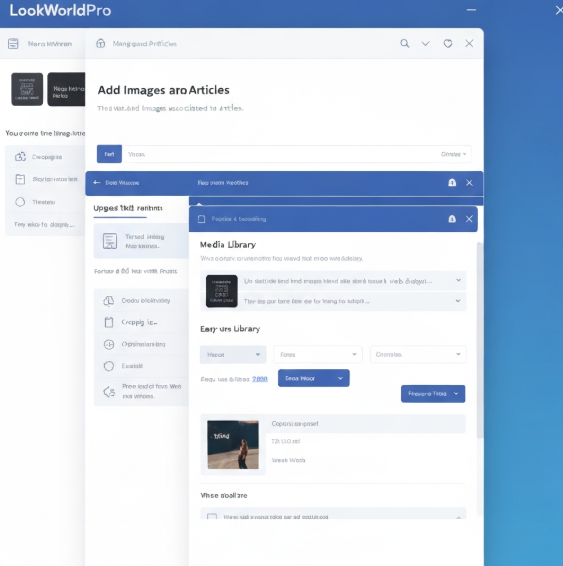
LookWorldPro 的界面把核心功能分成四个区:项目/语言列表、主编辑/预览区、工具栏(文件/校验/导出)与侧边历史建议。按“创建项目—导入内容—选择语言—校验/导出”这个顺序操作,新手通常十分钟内能完成首次配置并开始翻译;界面交互以实时反馈为主,遇到冲突优先看校验面板和版本历史。下面按步骤、原理与常见问题把每个区域逐一拆开讲清楚,实用又不啰嗦。
为什么先看界面结构?用费曼法把复杂拆成四块
先把 LookWorldPro 的界面想成一张工作台:左手边放着“材料”(项目与语言),中间是你真正动手的“案板”(编辑与预览),上方和右侧是工具箱与参考资料。把复杂任务分成小块,能让你在每一步都看清目的和下一步要做的事。我们接下来按“你要做什么”和“为什么要这样做”来解释每个区域的功能与操作要点。
四个界面区域详解(新手必读)
1. 左侧:项目与语言列表 —— 管理的起点
作用:显示所有项目、文件与目标语言。把它想成书架,项目是书名,文件是章节,语言是你要把这本书翻译成哪种版本。
- 项目视图:新建、导入、复制、删除。建议新手用“复制”做模板,避免重复设置。
- 文件列表:按模块或页面分文件,便于多人同时翻译同一项目。
- 语言标签:显示已添加的目标语言与进度百分比,点击可切换当前翻译语言。
小贴士:项目名尽量包含市场与版本信息(例如:EN-US_Website_V1),方便筛选与导出。
2. 中央:主编辑与预览区 —— 真正开始“做事情”的地方
这是你和文本互动的地方。主编辑区通常分为源文与目标文两栏,右侧或上方有即时预览(页面真实渲染)和字符/字数统计。
- 双栏编辑:源文在左、译文在右,支持并列对照和段落锁定。
- 实时预览:渲染后的页面能立刻看到排版与换行效果,减少上线前的二次修正。
- 术语高亮:已加入术语库的词会标记,点击可快速替换或打开注释。
实践建议:先在目标区完成一版“可读”的译稿,再用术语库和校验工具逐步升级准确性。别追求一开始就完美,先可用、后打磨更高效。
3. 上方工具栏:文件、校验、导出 —— 工作流控制面板
工具栏把常用操作集中起来,理解它相当于理解工作流程的节点。
- 文件/导入导出:支持多种格式(.xliff、.po、.json、.docx 等),导入时注意编码和占位符格式。
- 校验(QA):语法、占位符一致性、长度超限、HTML标签对错等都会列出错误和建议。
- 导出/打包:可选择只导出已完成的语言或全部语言,支持版本标记与时间戳。
为什么先校验再导出?因为校验可以在导出前把常见问题拦下,尤其是占位符错误和标签不闭合,直接导致上线崩版。
4. 右侧:历史、机器建议与协作信息 —— 参考与回滚
右侧面板是你的“安全网”:版本历史、机器翻译建议、译员注释和审校记录都在这里。
- 历史记录:每一次保存或导出都会生成记录,可以回滚到任意历史版本。
- 机器建议:显示 NMT(神经机器翻译)给出的候选译文,作为参考而非终稿。
- 协作注释:团队成员可以在句子级别留言,避免把修改遗漏。
实操提醒:遇到争议翻译或风格分歧,先把争议句锁为“待讨论”,用注释记录理由,避免多人反复覆盖。
零基础快速上手——一步一步操作指南(新手十分钟实践)
下面的步骤是为想在十分钟内完成首次配置的用户准备的。如果你喜欢慢慢摸索也没关系,这套流程能帮你少踩坑。
步骤一:创建项目并导入源文件
- 点击“新建项目”,填写名称、市场与负责人;
- 选择文件格式并上传;若是网页文本,优先用 .xliff 或 .json;
- 校验导入日志,确认编码(UTF-8)与占位符格式(如 {0}、%s 等)无误。
步骤二:添加目标语言并分配译员
- 在语言面板添加所需语言,系统会自动创建空译文空间;
- 分配译员与审校员,并设置截止时间;
- 如果是小批量试译,先只开放一两个文件做试点。
步骤三:初稿翻译 + 使用术语库
- 先完成一轮“可读”译稿,不必纠结极致自然;
- 启用术语库,锁定品牌词与专有名词;
- 利用机器建议加速起稿,但务必人工校对文化与语境。
步骤四:运行校验并修正
- 运行 QA 校验,优先处理高危项(占位符、HTML 标签、长度溢出);
- 对长度敏感的字段(UI 按钮、标签)做单独预览;
- 多语言同时导出前,确保每种语言的强制字段都有翻译。
步骤五:导出并交付
- 选择目标格式和版本号;
- 打包导出并保存导出日志;
- 若是持续交付,建立自动导出到 CI/CD 的流程(可在高级设置中配置)。
常见问题与实战解决方案
Q1:占位符格式不一致怎么办?
占位符错误是最常见问题之一。导入时优先做占位符映射(Map),把源文本的 {0}、%s 等统一到目标平台的格式。校验面板会标出不匹配项,逐条修正即可。
Q2:机器翻译质量参差,什么时候用后编辑?
机器翻译适合大批量初稿与非关键文案(如内部文档)。对品牌文案、Slogan、法律条款等必须人工重译或至少由资深译审进行后编辑(PEMT)。把机器建议当作草稿来源,而不是最终稿。
Q3:多人协作导致版本冲突如何处理?
启用锁段(segment locking)或行级锁定可以避免同时编辑同一段。冲突发生时使用右侧历史对比,选择要保留的版本或合并修改。团队约定也很重要,比如“译员只负责 initial draft,审校员负责风格一致性”。
效率工具与快捷键(表格速览)
| 功能 | 快捷键 / 说明 |
| 保存 | Ctrl/Cmd + S;自动保存每 60 秒 |
| 段落锁定 | Ctrl/Cmd + L;防止他人修改 |
| 运行校验 | Ctrl/Cmd + Q;快速打开 QA 面板 |
| 导出 | Ctrl/Cmd + E;选择语言与格式 |
风格与质量管控建议(让输出更像“品牌声音”)
单纯翻译并不等于本地化。想把品牌精神带出去,至少要做这些额外工作:
- 建立语言风格手册:列明语气(正式/亲切)、术语、禁用词等;
- 构建术语库和示例句:给出上下文而非单独词汇;
- 轮次审校:译员初稿—本地化审校—终审与法律/本地合规检查;
- 本地化测试:在真实设备或页面上做预览,检查截断、换行、文化敏感内容。
几个不完美但实用的小心机(来自真实项目)
- 把最长的按钮文本单独建一个小文件,优先翻译和预览,防止上线后 UI 崩坏。
- 给翻译句子加“上下文截图”或页面链接,即使是机器也能参考语境,人工更直观。
- 把审校任务分配给不同层次的人:母语审校关注流畅,业界专家关注术语一致性。
常用场景的快速决策树
遇到选择困难时,按下面的简单决策走:
- 是品牌/法律类? → 人工重译 + 高级审校。
- 是大量产品描述? → 机器翻译起稿 + 后编辑。
- 是 UI 文案且长度受限? → 人工翻译优先 + 预览测试。
结语(像在给同事讲的一样)
你会发现,熟悉 LookWorldPro 的四大区和标准流程后,许多曾经让人紧张的地方会变得可控。别试图一次把一切都做完,按步骤来、善用术语库与校验工具,多做几次流程你就会觉得顺手。偶尔会遇到小问题,像占位符出错、审校意见不一致——那正是把流程打磨得更好的机会。别忘了把你的经验记录在项目模板里,下次就能省更多时间了。