零基础安装LookWorldPro的最快方法是:先确认设备与系统兼容,下载官方安装包或在应用商店获取,授予必要权限,按安装向导逐步完成安装、注册与首轮设置,同时观看配套教程视频以确保不遗漏关键配置。完成后进行一次快速功能检验和语言包安装,必要时联系客服或参考本教程常见问题部分。这样就能快速上手了。放心

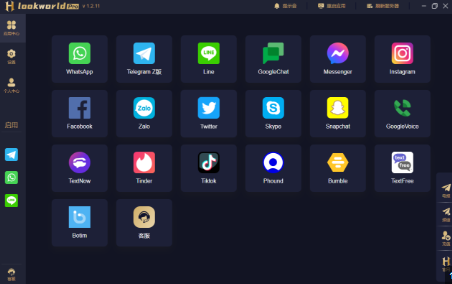
先说清楚:LookWorldPro是什么,为什么你会想安装它
简单来说,LookWorldPro是一款面向多语言内容处理和出海业务支持的工具(或平台),它可能包含翻译管理、文档导入导出、批量处理和与其他服务对接等功能。想象它像一个多功能工具箱,当你要把产品信息、网站或营销素材带到海外市场时,这个工具能把重复的工作自动化、把格式问题降到最低。
它能解决哪些实际问题
- 批量翻译流程化:减少手工复制粘贴带来的错误。
- 格式与排版一致性:导出符合目标平台要求的文件。
- 多语言包管理:统一术语、维护翻译记忆库。
- 与第三方接入:比如电商平台、CMS或CAT工具的对接。
安装前的准备(别急,先检查这几项)
像搭积木前要先铺好桌面一样,安装前的准备会让过程顺利许多。
- 账户与授权:确认你有LookWorldPro的账号或试用资格,有时需要企业邮箱申请。
- 系统要求:了解你的电脑/手机系统版本和硬件是否满足最低需求(见下表)。
- 网络与存储:准备稳定网络,预留足够磁盘空间(尤其是处理大批量多媒体时)。
- 权限设置:安装时可能需要管理员权限或允许安装来源。
- 备份习惯:若你要接入已有项目,先做数据备份,防止误操作覆盖重要文件。
| 项目 | 最低要求(常见) | 建议配置 |
| 操作系统 | Windows 10 / macOS 10.14 / Android 9 / iOS 13 | Windows 11 / macOS 11 或更高 |
| 内存 | 4 GB | 8 GB+ |
| 磁盘空间 | 至少 1 GB 可用 | 10 GB(有大量多媒体时) |
| 网络 | 稳定的宽带连接 | 建议 ≥10 Mbps |
零基础下载安装步骤(跟着视频式的节奏来)
下面我把步骤拆成小块,就像费曼法那样:先讲为什么,再讲怎么做,最后给检验方法。
步骤 1:获取安装包或从应用商店下载
- 为什么:官方安装包或应用商店是最安全的来源,能避免恶意软件。
- 怎么做:打开官网或相应的应用商店,搜索“LookWorldPro”,选择官方发布的版本并下载安装。
- 检验:查看发布者信息(开发者名、更新时间、版本号),与官网信息一致即可。
步骤 2:运行安装向导并授予权限
- 为什么:安装向导会引导你选择安装路径和必要组件,权限是程序正常运行的前提。
- 怎么做:双击安装包,按提示操作,若系统弹出权限请求(例如管理员权限、文件访问权限),请按需授予。手机端则可能要求访问存储、麦克风或相机等。
- 检验:安装完成后,能正常启动程序且没有权限报错。
步骤 3:注册账号或登录(含企业与个人差异)
- 为什么:很多功能(云端同步、协作、翻译记忆)都需要登录才能使用。
- 怎么做:按提示使用邮箱、手机号或第三方登录(例如企业单点登录),完成邮件验证或管理员授权。
- 检验:登录后看到主界面,能访问个人或团队面板。
步骤 4:首轮设置与语言包选择
- 为什么:语言包和术语库决定后续翻译质量和匹配度。
- 怎么做:在“设置”或“首选项”中选择工作语言、目标语、是否下载离线语言包,导入已有的术语表或翻译记忆(TM)。
- 检验:对一个小文件进行试译,观察术语是否被正确应用。
步骤 5:接入项目与权限分配(团队用户)
- 为什么:多人协作需要明确权限与工作流。
- 怎么做:在项目管理中创建项目、邀请成员、配置角色(例如翻译、校对、管理员),并设置工作流步骤。
- 检验:邀请成员后确认其能看到并处理任务,版本控制正常。
步骤 6:安装插件或第三方对接(按需)
很多时候你会需要把LookWorldPro和CMS、电商平台或本地编辑器打通,这一步按需进行。
- 为什么:对接可以节省大量重复劳动,例如自动同步产品描述或批量上传翻译后的内容。
- 怎么做:在“集成”或“插件”页面选择目标系统(如Shopify、WordPress等),按照向导配置API密钥或授权。
- 检验:触发一次同步,看数据是否正确传输。
安装后要做的三件小事(不复杂,但很重要)
- 运行一次完整的功能检测(导入文件—翻译—导出)来验证流程是否通畅。
- 备份并导出一份当前配置(语言包、术语、工作流设置),以便恢复或复制到其他项目。
- 观看视频教程的关键片段:界面介绍、项目创建和对接插件三段最值得重复看。
常见问题与故障排查(遇到问题先按这里来)
- 安装失败/无法启动:检查系统版本、磁盘空间和管理员权限,尝试以管理员模式重启安装程序。
- 登录失败/验证码无法接收:检查网络、防火墙或邮箱拦截,试用其他登录方式或联系技术支持。
- 导入导出格式错乱:核对源文件编码(UTF-8优先)与导出模板设置,必要时先用小文件测试。
- 术语不生效:确认术语表已正确导入并与项目绑定,检查是否启用了术语优先选项。
- 插件对接失败:核对API Key、权限范围和目标系统的版本兼容性。
视频教程看法:如何高效利用“零基础下载安装”视频
视频教程比文字直观,但不要被时间长短迷惑。我的建议:
- 先扫一遍目录:标记你缺乏的部分,如安装、注册或对接。
- 按需观看:遇到步骤卡住就回放相关片段,看到操作界面时跟着做一遍,边做边记要点。
- 做笔记并截图关键配置:例如API密钥位置、权限设置页、导出参数等。
- 将视频与本文结合:视频适合演示,文字适合查询关键步骤与排错逻辑。
小提示(从实战出发,不是空话)
- 如果你运营多语言电商,先从最重要的两三个语种开始,验证流程与转化,再逐步扩展。
- 建立统一的术语库很值钱,团队间保持一致性比每次重新讨论更省时间。
- 定期导出日志和版本记录,发生问题时能快速回溯。
我想你可能还会问的几件事
- “有没有必要马上对接所有平台?” —— 不必,分阶段验证更稳妥。
- “离线模式有用吗?” —— 有时在网络受限环境下很关键,但需要提前下载语言包和资源。
- “团队协作会复杂吗?” —— 一开始看起来复杂,分角色设置能把复杂度分摊开。
好了,就写到这里了——安装其实并不复杂,关键在于一步步按顺序来、先做小规模测试,再逐步放大应用。按着上面那些小步骤走一遍,你会发现很多看似棘手的问题其实可以提前避免。偶尔遇到特殊情况,留个备份、拍下报错信息,去客服那儿跟进就成。愿你安装顺利,开始把内容带到更多市场去试试水。