清理LookWorldPro缓存能迅速释放存储、修复界面卡顿并消除数据冲突。新手应先备份关键项目,再按平台选择方法:应用内一键清理、浏览器缓存清除、系统临时文件清理与重建索引。遇到权限或数据异常,逐步排查并保留日志,必要时寻求技术支持。此外,定期规划清理策略能延长应用稳定性并减少故障恢复时间。可行哦。

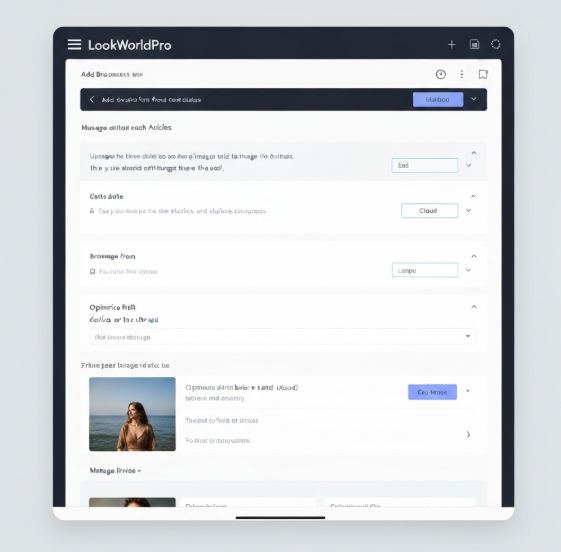
先从“为什么要清缓存”讲起(用费曼法简单说清楚)
把缓存想象成桌子上的便签:快速提醒你最近做过的事,但太多便签会占满桌面,反而影响工作。LookWorldPro 的缓存保存了预览、缩略图、临时会话和索引,加快日常操作;但它也会因版本更新、残留临时数据或权限错误导致卡顿、显示旧内容或同步失败。所以清缓存不是万能药,但像收拾桌面一样,有时必须做。
缓存的常见类型(和你能做什么)
- 应用缓存:LookWorldPro 内部生成的临时数据,通常可安全清除。
- 媒体/缩略图缓存:占空间但能加速预览,必要时保留近期内容。
- 会话/登录缓存:清除后可能需要重新登录或验证。
- 索引与数据库缓存:有助于搜索,重建索引比盲目删除更谨慎。
清理前的准备(别跳步骤)
- 备份当前工作:导出项目或保存未提交的修改。
- 记录版本号与插件/扩展信息,方便回溯问题来源。
- 确认账号凭证可用(密码管理器或二次验证设备在手)。
- 若在企业环境,提前通知团队或在低峰期操作。
按平台的实操步骤(一步步来)
在应用内(推荐的首选方式)
LookWorldPro 大多数版本都会有“设置”或“帮助”里的缓存管理项。优点是安全、针对性强。一般步骤:
- 打开 LookWorldPro → 设置(Settings)→ 存储或高级(Storage/Advanced)。
- 选择“清除缓存”、或“重建索引”→ 确认并执行。
- 等待完成,并重启应用查看变动。
如果只有“清除缓存”选项,先清这个;如果有“重建索引”且你遇到搜索或预览错误,执行重建。
浏览器端(Web 版用户)
- 按 Ctrl/Cmd + Shift + Del 打开浏览数据页面。
- 选择时间范围(建议“所有时间”用于彻底清理,但会登出所有站点)。
- 勾选“缓存的图像和文件”与“Cookies”,仅选缓存能减少影响。
- 清理后,按 Ctrl/Cmd + F5 强制刷新 LookWorldPro 页面。
Windows(桌面客户端)
Windows 下有三种常用路径:应用内清理、用户临时目录和程序数据目录。
- 应用内优先;若无则退出程序。
- 打开资源管理器,导航到 %APPDATA% 或 %LOCALAPPDATA% 找到 LookWorldPro 文件夹,先备份然后删除 cache、temp、thumbnails 等子目录。
- 可在命令提示符用:del /q /s “%LOCALAPPDATA%\LookWorldPro\cache\*”(危险,请备份后执行)。
macOS
- 退出应用。
- 在 Finder 中按 Shift+Cmd+G,输入 ~/Library/Application Support/LookWorldPro/,备份后删除 Cache 或 tmp 子文件夹。
- 如果用 Homebrew 或其它安装方式,参考安装目录下的 logs 与 cache 文件。
Linux
Linux 的路径通常在 ~/.config 或 ~/.local/share 下。
- 备份目录:cp -r ~/.config/LookWorldPro ~/backup-LookWorldPro
- 删除缓存:rm -rf ~/.cache/LookWorldPro/*
- 若有 systemd 服务,清理后 systemctl restart lookworldpro.service。
Android(移动端)
- 设置 → 应用 → LookWorldPro → 存储 → 清除缓存(推荐)。
- 如果“清除数据”,会删除本地账户信息与设置,请谨慎。
- Android 11+ 可通过存储管理清理大文件与临时数据。
iOS(移动端)
iOS 没有通用清缓存按钮,常见方法:
- 在应用内查找“清理缓存”或“重置缓存”。
- 若应用没有,卸载并重新安装是最彻底的办法(会删除本地数据)。
命令与表格速查(管理员用)
| 平台 | 常用命令/路径 |
| Windows | %LOCALAPPDATA%\LookWorldPro\cache\ 或 del /q /s “%LOCALAPPDATA%\LookWorldPro\cache\*” |
| macOS | ~/Library/Application Support/LookWorldPro/cache/ 或 rm -rf ~/Library/Caches/LookWorldPro/* |
| Linux | ~/.cache/LookWorldPro/ 或 rm -rf ~/.cache/LookWorldPro/* |
| Android | 设置→应用→LookWorldPro→存储→清除缓存 |
| iOS | 应用内清理或卸载重装 |
风险与如何最小化(别把重要东西删了)
- 登录丢失:先保存密码或二次验证设备。
- 局部数据丢失:导出项目或使用应用内备份。
- 权限问题:以管理员或正确用户执行删除命令,避免影响系统级文件。
- 企业同步:先在小样本上试运行,再推广到全员。
遇到问题的排查流程(一步步像做实验)
- 重现问题并记录具体操作步骤与时间戳。
- 查看应用日志(日志路径通常在应用支持目录下的 logs 文件夹)。
- 先尝试应用内“重建索引”或“修复文件”选项。
- 清小范围缓存(例如只删除缩略图),观察是否改善。
- 如果失败,回滚备份并联系技术支持,附上日志与操作记录。
清理频率与自动化建议
- 个人用户:每 1–3 个月做一次轻度清理(仅缓存)。
- 重度使用者或大型项目用户:每次重要版本升级后做一次彻底清理并重建索引。
- 企业环境:设定周或月度计划,并用脚本或 MDM(移动设备管理)工具自动化执行与报告。
补充小技巧(那些我平时会用的细节)
- 清理前截图当前设置页,方便恢复个人配置。
- 先清小量缓存并观察 24 小时,避免一次性大改动带来连锁反应。
- 保留最近 2 次备份,万一要回滚速度快。
- 记录每次清理的时间、范围与效果,长期看能找到最优节奏。
常见问答(边想边写的那种)
清理后项目会丢失吗? 一般不会,除非误用“清除数据”或手动删除工作目录。先备份是最保险的。
清完缓存要重装吗? 不必;通常重启应用就够,只有在文件损坏时才考虑重装或重建。
好像还没把所有边边角角都写完,但这些步骤和原则放在手边,平时按着走,遇到大问题再按排查清单一步步来就行。清缓存不是频繁折腾的仪式,而是遇到症状时的工具箱——别把它当成万能解,但也别忽视它的价值。