要把LookWorldPro更新到最新版,先备份个人数据与自定义设置,关闭正在运行的实例,检查系统和网络要求,再从官网下载或应用商店下载安装包,运行安装程序并按提示更新,完成后重启软件并验证版本号与功能正常。如遇失败,先查日志、清理缓存、重启系统,再联系技术支持并提供错误日志与系统信息。或等待更新。

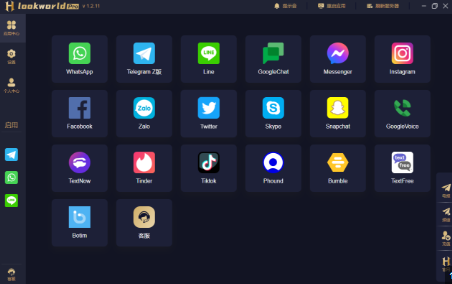
先弄清楚“更新”到底意味着什么
更新并不只是把一个文件换掉——它包括兼容性检查、配置迁移、数据完整性验证和有时需要的权限变更。我会把这个过程拆成小块,一步步讲清楚该做什么、为什么这么做,以及遇到问题怎么处理,像是在帮你把包裹拆开看清楚里头的每个零件。
更新的几类情况
- 小版本更新:通常是补丁、错误修复或小改进,风险低,安装快。
- 大版本升级:可能包含架构改变、新功能、数据结构迁移,需要谨慎备份与测试。
- 强制/安全更新:必须安装以修补安全缺陷,可能会在后台强制执行。
- 企业分发/离线更新:在内网或受控环境中部署,需要打包、签名和MDM工具支持。
准备工作:三步走,别跳
更新前的准备工作往往决定了失败时能不能快速恢复,下面这三步很实用,也不会占太多时间。
1. 备份
不管是个人用户还是企业,先备份始终是第一步。备份范围包括用户数据、配置文件、插件/扩展和数据库(如果有)。简单方法:
- 导出设置或使用软件内置“导出配置”功能。
- 复制数据目录到一个独立驱动器或网络存储。
- 如果有数据库,做一次快照或导出SQL。
2. 检查系统和网络要求
新版可能提高了最低系统要求或者改变了依赖库。务必核对:
- 操作系统版本(Windows、macOS、Linux 分别检查)
- 内存、磁盘空间和CPU需求
- 网络访问权限(是否需要访问特定端点或证书)
3. 关闭运行实例并记录当前状态
在更新前先关闭正在运行的应用实例,记录当前版本号、活跃用户数(如有会话)和日志快照,万一回滚需要这些信息来定位差异。
具体更新步骤(按平台)
下面按照常见平台一步步说清楚,尽量把命令和路径写清楚,照着做就行。
Windows 桌面版
- 从官网下载带有数字签名的安装包(.exe 或 .msi)。
- 右键管理员身份运行安装程序;如果是.msi,可使用命令行:msiexec /i LookWorldPro.msi /qn(静默安装)。
- 安装向导会提示是否保留旧配置,通常选择“保留”。
- 完成后重启软件并在“关于”或“帮助”里核对版本号。
macOS(App Store 与独立包)
- 如果通过App Store安装,直接在App Store点击“更新”。
- 如果是官网.dmg或.pkg,下载后挂载并拖动到应用程序,或运行.pkg并按提示操作。
- 检查是否需要授予新权限(比如文件夹访问或相机麦克风)。
Linux(包管理器与tar包)
- 如果使用包管理器(例如 apt、yum),优先用官方仓库源:sudo apt update && sudo apt install lookworldpro。
- 如果是tar包,解压到指定目录,替换可执行文件并更新依赖,别忘了调整执行权限:chmod +x lookworldpro。
- 检查systemd服务是否需要reload或restart:sudo systemctl daemon-reload && sudo systemctl restart lookworldpro。
iOS / Android(移动端)
- 在App Store 或 Google Play 上直接更新。
- 若公司发布内测或企业签名包,按照企业分发说明下载并安装,可能需在设备信任开发者证书。
- 注意:Android 的分包安装时要允许“未知来源”或使用ADB侧载:adb install -r LookWorldPro.apk(-r 保留数据)。
校验与验证:更新后要做的几件小事
安装完成并非万事大吉,接下来要验证版本、功能以及数据是否都在正确位置。
- 核对版本号:在“关于”里确认与发布说明一致。
- 功能测试:常用功能跑一遍,重点是登录、数据读写、插件兼容。
- 查看日志:检查更新时产生的安装日志和运行日志,确认没有异常堆栈或错误码。
- 性能观察:监控CPU/内存/磁盘IO是否有明显变化,防止隐藏回归。
常用日志路径示例
| 平台 | 默认日志路径 |
| Windows | %APPDATA%\\LookWorldPro\\logs 或 C:\\ProgramData\\LookWorldPro\\logs |
| macOS | ~/Library/Logs/LookWorldPro 或 /Library/Logs/LookWorldPro |
| Linux | /var/log/lookworldpro 或 ~/.lookworldpro/logs |
如果更新失败——按步骤排查
遇到失败不要慌,按下面的清单一步步来,通常能很快把问题定位和解决。
- 确认下载文件完整性:检查校验和(SHA256),或重新下载带签名的包。
- 查看安装日志:安装器通常会生成错误码或异常堆栈,先把这些信息复制出来。
- 清理缓存与临时文件:旧缓存有时会阻止新资源加载,清缓存再试。
- 检查权限问题:是否需要管理员权限或写入文件夹的权限。
- 回滚方案:如果有备份或先前版本,按照回滚流程恢复并把日志打包发给支持。
典型错误与快速修复(举例)
- 启动失败,报找不到依赖库:安装或升级缺失的运行时(例如 .NET、Java、libc++)。
- 界面异常或崩溃:尝试删除用户配置文件(先备份),确认是否为插件导致。
- 功能不全:检查是否需要额外的权限或网络访问被防火墙阻止。
企业部署与自动化更新
如果你管理很多台机器,手动更新不可行——这里有几种常见的企业方案。
- MDM/Endpoint 管理:利用Jamf、Intune、SCCM等工具推送安装包并监控状态。
- 容器化:把LookWorldPro封装进容器,更新仅需替换镜像并滚动部署。
- CI/CD 自动发布:发布流程中加入自动化测试与分阶段发布(灰度、金丝雀)。
企业注意事项清单
- 签名与证书管理(防止被篡改)
- 合规与审计日志保留
- 回滚窗口与备份策略
- 用户通知与维护时段沟通
安全与合规提示(别忽视)
更新是修补安全漏洞的关键,但操作不当也可能带来安全风险:
- 只从官网或可信渠道获取安装包,校验签名。
- 避免在不受信网络中执行更新操作。
- 保留安装和更新日志,便于审计。
如何向技术支持提交有效的求助信息
如果你需要联系官方或第三方技术支持,提供完整信息能大大加快响应:
- 软件版本与安装包校验和(SHA256)
- 操作系统版本与补丁级别
- 日志文件(压缩)和错误截图或错误码
- 复现步骤或是否可复现
- 如果是企业环境,提供网络拓扑或代理信息
小贴士与速查清单(随手可用)
- 更新前:备份、检查系统要求、下载官方包。
- 更新中:用管理员权限、监控安装日志、保持网络稳定。
- 更新后:核对版本、跑功能测试、观察性能、保存日志。
写到这里,想起有次我在半夜更新一台服务器,忘了先停止后台服务,结果服务锁文件导致安装失败;那次教训是:即便是“小版本”,也别省略“停服务”这一步。好了,如果你照着上面步骤走,从准备到验证都细致把关,大多数更新都会顺利完成。如果还有具体平台或错误码,我可以继续把那些场景拆得更细一些,咱们慢慢把问题理清楚吧。