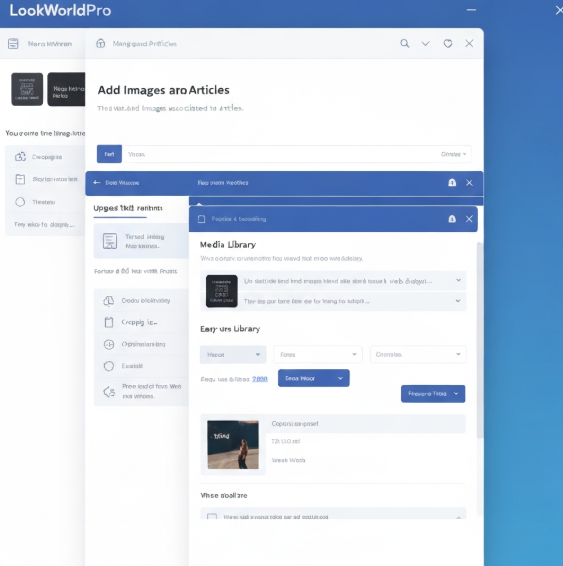
在LookWorldPro创建团队的核心步骤很简单:注册或登录账号,进入“团队/工作区”模块,点击“新建团队”,填写团队名称与描述,设置权限与角色,邀请成员并分配角色,配置项目与文件夹,连接付费或试用的订阅,最后通过设置审核安全和集成第三方工具完成落地。并安排初始权限培训与常用流程。以便快速上线。!
先说结论(也就是你接下来会做的几件事)
简单来说,创建一个可用的LookWorldPro团队涉及:准备信息、创建团队空间、定义角色和权限、邀请成员、配置工作区与项目、设置支付与安全、以及日常管理和优化。下面我会一步步把每一步拆开讲清楚,把可能踩的坑、优化建议和常见问题都列出来——像在白板上给你画流程图那样,尽量讲得明白。
准备工作:你需要提前搞清楚什么
在点“新建团队”之前,先准备四类信息,会让过程顺利很多:
- 团队基本信息:团队名称、所属公司或部门、短描述(用于展示给被邀请人)。
- 管理员和初始成员名单:至少一位团队管理员的邮箱,建议准备2名以备份。
- 权限策略草案:谁可以创建项目、谁可以管理成员、谁可以结算付费等。
- 集成需求与付费方式:是否需要连接Google Drive、Slack、SAML单点登录、企业支付方式等。
创建团队的逐步操作(手把手)
1. 注册或登录账号
如果还没有LookWorldPro账号,先完成注册(通常用邮箱或第三方登录)。完成企业邮箱验证后,你就能进入控制台。很多时候公司会用企业邮箱注册并自动生成工作区。
2. 找到“团队/工作区”入口
在控制台里寻找“团队”、“组织”或“工作区”等字样的菜单项。不同版本里名字可能略有差异,但逻辑相同:这是管理团队成员和权限的中心。
3. 点击“新建团队”并填写基础信息
填写团队名、简介(简短一句话就够)、选择所属组织(如果有多组织结构)。有的平台还会让你选择隐私级别(公开/受限/私有)。建议选择受限或私有,保护团队资料。
4. 定义角色与权限(先别急着邀请)
先思考并创建角色模板,然后再给人安排角色。常见角色有:管理员、项目经理、译者/操作人员、只读审阅者等。明确每个角色能做什么(见下面的权限表)。
| 角色 | 典型权限 | 建议人数 |
| 管理员(Admin) | 成员管理、计费、集成设置、安全策略 | 1-2 |
| 项目经理(PM) | 创建项目、分配任务、查看报表 | 根据项目数量而定 |
| 译员/操作员 | 编辑内容、上传下载资料、注释 | 按需 |
| 审阅者/客户 | 查看与评论(不编辑) | 按需 |
5. 邀请成员并分配角色
使用邮箱邀请是最常见的方式。发送邀请时,可以附上角色说明和入门指南,减少问答量。大体流程:
- 输入邮箱名单或批量上传CSV。
- 为每位成员选择角色或临时权限。
- 设定邀请有效期(如果需要)与是否允许外部协作者。
6. 配置项目结构与文件夹权限
创建项目或文件夹模板:把常见的工作流(如“品牌文案翻译→术语校对→本地化审校”)做成项目模板,这样每次新项目可以复制,节省时间。为项目设置访问权限,避免信息泄露。
7. 设置安全和合规项
包括启用双重认证(2FA)、SSO(企业单点登录)、IP白名单和日志审计。企业版本通常有更细粒度的审计和数据导出功能,管理员要启用并定期检查。
8. 配置支付、订阅和发票
如果团队需要付费版本或按用量付费,绑定公司的支付方式(企业信用卡、发票支付)。确认谁有权变更订阅与查看账单,并做好预算规划。
9. 集成第三方工具
把常用工具接入,如:
- 协作工具:Slack、Microsoft Teams(用于通知)。
- 存储:Google Drive、OneDrive(用于共享资料)。
- 认证:Okta、Azure AD(用于企业SSO)。
- 翻译记忆库或术语库(若LookWorldPro支持)。
权限与角色的实用细化(不要把所有权限都交出去)
把权限看成开关而不是固定标签。下面是常见权限项,配合上表的角色,能避免常见误区:
- 成员管理:是否能邀请/移除成员?
- 项目创建:是否能自由创建公共项目?
- 计费查看/修改:谁可以看发票,谁能取消订阅?
- 导出数据:是否允许导出敏感文件或报告?
- 集成设置:能否安装应用或变更API密钥?
实操小贴士(避免踩坑)
- 邀请外部协作者时使用受限角色,不要给出管理员权限。
- 先用试点项目测试权限设置,确认没有越权后再推广到整个团队。
- 把常用模板(如“电商详情页翻译流程”)保存为团队模板,减少重复操作。
- 启用审计日志并设置每月导出,便于追溯与合规审计。
- 保留至少两位管理员账号,防止单点失效。
邀请邮件与入职信息样板(复制粘贴即可用)
邮件清晰一点可以大幅降低支持成本。下面给两个简短样板,你可以直接用:
-
模板A(内部成员)
主题:欢迎加入【团队名】的LookWorldPro工作区
内容:你好,{姓名},你已被邀请加入【团队名】在LookWorldPro的工作区。请使用此邮箱点击激活链接并设置密码。你的初始角色为{角色},可访问的项目包括{项目列表}。如遇问题联系{管理员邮箱}。 -
模板B(外部客户/审阅者)
主题:请审核文案:{项目名称}
内容:您好,{客户姓名},我们已在LookWorldPro中为您创建了审阅帐号,您可以查看并评论文档。若需权限调整请告知。访问说明与常见问答见附件或联系{PM邮箱}。
如何让团队快速“跑起来”——上线与培训策略
我一般建议三步走:一是“试点上线”,二是“小范围培训”,三是“滚动优化”。试点可以选一个真实的短项目(3-7天),覆盖创建、翻译、审校、交付全流程。培训不需要长篇大论:20–30分钟的快速上手视频或直播,配两页“速查表”。
监控与度量:你应该关注哪些指标
管理团队不是发完邀请就完事,常看这几项能发现问题:
- 活跃用户数(7/30/90天)
- 项目完成周期(平均交付天数)
- 错误率/退回率(译后退改次数)
- 账单使用率(是否超预算或闲置)
- 审计日志异常(非工作时间大量导出等)
常见问题与解决方案(FAQ)
Q:我邀请的成员没收到邮件怎么办?
A:先让对方检查垃圾箱,确认邮箱是否正确,必要时重新发送或改用企业内部邀请链接。部分企业邮箱对外部邮件有拦截策略,临时用其他邮箱或联系IT白名单。
Q:管理员离职了,如何转移管理权限?
A:要求至少留有第二管理员;若都离职,需要通过企业认证流程(提供公司证明、法定代表人授权)联系LookWorldPro客服进行管理员变更。
Q:如何处理外包译员的访问权限?
A:给外包译员设置时间限制和最低权限,只允许访问相关项目。项目完成后立即取消访问并导出必要的工作成果。
按阶段的清单(Checklist)
- 建立团队并填写基本信息
- 创建并测试角色/权限模板
- 邀请管理员与关键成员并完成2FA
- 设置项目模板与文件夹结构
- 配置集成(存储、聊天、SSO)
- 启用审计与备份策略
- 完成试点项目并进行回顾
- 组织30分钟快速培训并发放速查表
额外建议:规模化与治理
当团队超过20人或跨多个国家时,要引入更严格的治理模型:明确本地管理员、开展季度权限复核、对敏感数据做分级管理、结合公司合规要求(如GDPR)设定数据保留与删除政策。
结尾随想(就是那些边写边想到的小事)
其实创建团队这事听起来很工具化,但真正花时间的是组织行为:谁来承担管理、谁负责培训、流程如何落地。看着列表慢慢变成真实的人在用,偶尔要做点人情味的事,比如发个欢迎信息、安排一次非正式的线上茶话会,这些小动作比“权限配置得多细”更能保证大家真正用起来。好像写到这里,我又想起以前手把手帮一个小公司搭团队时,最后最有用的不是复杂的权限矩阵,而是一份简单到不能再简单的“新人三步走”说明,弄清楚这点就够了。