多开卡顿多数来自“资源争用”——CPU、内存、磁盘和网络同时被多个实例抢占,或者显卡/虚拟化没开启硬件加速。先关掉多余实例、降低每个实例的资源配额或把实例分批运行;若仍卡顿,则检查内存泄漏、磁盘IO与网络延迟,开启硬件加速、升级驱动并提供日志给官方可大幅缩短排查时间。
先把问题说清楚:什么是“多开卡顿”
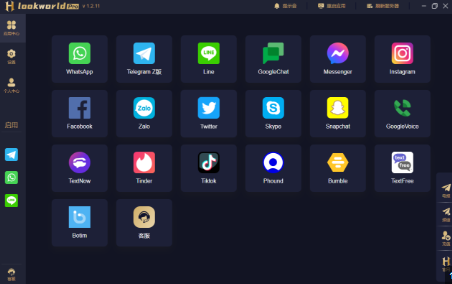
简单来说,就是在同一台机器上同时运行多个LookWorldPro实例(多开)时,界面卡顿、输入滞后、视频渲染掉帧或网络响应慢的现象。想象一下家里同时用几台电脑在线看高清视频、下载大文件、还开着几款游戏,路由器、CPU、硬盘和显卡都在“喊累”,就会出现延迟和卡顿。
为什么会卡顿 —— 把复杂问题拆成容易理解的小块(费曼法)
1. CPU与线程争用
每个实例都要占用CPU周期。CPU像餐桌,线程像吃饭的人,如果坐太多,人都挤着吃不下。多实例同时占用大量单核或多核资源时,调度和上下文切换带来开销,从而造成卡顿。
2. 内存不足与GC(垃圾回收)
内存不足会导致频繁的垃圾回收或直接使用交换分区(swap),访问速度骤降。换句话说,内存不够时系统开始把不用的数据临时放到“后备仓库”,读写变慢。
3. 磁盘IO瓶颈
多个实例同时读写配置、缓存或日志,尤其是机械硬盘(HDD)或老旧SSD,会造成IO队列堆积,响应时间变长。
4. GPU与渲染限制
图形渲染任务如果没有开启GPU硬件加速,或显卡驱动/虚拟化不支持GPU直通,渲染会回落到CPU,导致卡顿。
5. 网络延迟与带宽不足
多开往往伴随大量并发网络连接,尤其是实时数据或视频流,对带宽和延迟非常敏感。带宽不够或高丢包率会表现为卡顿或加载失败。
6. 虚拟化/兼容层问题
如果在模拟器、虚拟机或兼容层(如Android模拟器、Wine、仿真器)运行多实例,虚拟化配置不当会限制CPU、内存或GPU使用,导致性能瓶颈。
排查步骤:一步步找出瓶颈(从易到难)
- 步骤一:重启并复现 — 先重启机器,运行一个实例观察是否流畅,然后逐步增加实例数,记录出现卡顿的实例数量。
- 步骤二:观察系统资源 — 打开任务管理器/资源监视器(Windows),或 top/htop/iotop(Linux),观察CPU、内存、磁盘IO和网络使用率峰值时的占用情况。
- 步骤三:看日志 — 收集应用日志、系统日志(Windows 事件查看器、Linux syslog)、以及LookWorldPro内部日志。注意错误、内存溢出、连接超时等关键字。
- 步骤四:网络检测 — 使用 ping/traceroute 或 iperf 测试网络延迟与带宽。如果是实时流,检查丢包率。
- 步骤五:显卡与驱动 — 确认显卡驱动是最新,硬件加速是否开启(Windows 的“图形设置”、Android 模拟器的 GPU 模式等)。
- 步骤六:虚拟化与模拟器设置 — 如果用虚拟机/模拟器,检查分配的 CPU 核心数、内存大小、是否启用VT-x/AMD-V、是否使用硬件加速(HAXM、KVM、Hypervisor)。
常见场景与针对性解决办法
场景 A:单台电脑多开几实例即刻卡顿
- 短期措施:减少同时运行的实例数,分批操作;关闭后台不必要软件(浏览器标签、同步工具等)。
- 中期优化:提高物理内存或升级为NVMe SSD;调整每个实例的内存/线程配额。
- 技术细节:在Windows上用任务管理器排序CPU占用和磁盘活动,找出“吃资源”的进程并限制其优先级或结束。
场景 B:多个实例时内存占用飙升并触发swap
- 措施:关闭或减少实例;在Linux上使用zram或调整swapiness(建议值:10-30);在Windows上增加物理内存或调整页面文件。
- 排查GC问题:若是Java/Android实例,收集heap dump或用Profiler查看是否有内存泄漏。
场景 C:渲染卡顿、掉帧明显
- 确认GPU硬件加速已开启;更新显卡驱动。
- 如果在虚拟机中,采用GPU直通或开启宿主GPU加速;在模拟器里启用Host GPU。
- 降低渲染分辨率或限制FPS(例如30fps),能显著降低CPU/GPU负担。
场景 D:网络相关的卡顿(页面加载慢、实时数据延迟)
- 测试带宽与丢包:用iperf或内置测速工具;若丢包或延迟大,排查路由器/交换机或ISP问题。
- 采用QoS策略给关键实例优先带宽;或把流量分散到不同网络接口(有线优先于无线)。
- 在高并发场景下,使用代理或负载均衡,减少单点网络压力。
实用命令与工具清单(便于马上操作)
- Windows:任务管理器、资源监视器、性能监视器(perfmon)、Process Explorer
- Linux:top/htop、iotop、iostat、vmstat、dstat、free、ps、sar
- 日志/调试:adb logcat(Android)、journalctl(systemd)、LookWorldPro日志文件
- 网络测试:ping、traceroute、iperf、tcpdump、Wireshark
- 性能分析:Android Studio Profiler、Chrome DevTools(Web版本)、Perf、strace
配置表:常见设置的建议值(参考)
| 项目 | 低负载/建议 | 高负载/优化建议 |
| 每实例内存 | 512MB–1GB | 1.5GB–3GB(视应用复杂度) |
| CPU核数分配 | 1–2核/实例 | 2–4核/实例或为关键实例留更多核 |
| 磁盘 | SATA SSD | NVMe SSD(并行IO更好) |
| 网络 | 100Mbps | 1Gbps或更高,低延迟链路 |
| FPS | 60 | 30(节省CPU/GPU) |
高级调优与架构级别的解决方案
如果单机做不到稳定多开,考虑改变思路:把部分负载迁移到云端或使用容器化部署。下面是几个可行方案:
- 分布式/云端运行:将若干实例部署到云服务器或虚拟机,按需扩容,避免本地资源瓶颈。
- 容器化:用Docker/Kubernetes管理实例,限制CPU与内存资源、自动扩缩容与日志集中化。
- 专用硬件:对于大批量多开需求,使用高核心数CPU、更多内存与企业级NVMe。
- 批处理与排队:把高峰任务排队执行,避免短时间内并发爆发。
日志范例和如何提交有效工单(便于官方快速定位)
靠一句“程序卡了”没用,好的工单要包含:重现步骤、出现时的系统资源截图、应用日志、OS日志、网络抓包(若网络相关)、机器型号与操作系统版本。示例清单:
- 重现步骤:怎样操作、几秒后卡顿、是否可稳定复现。
- 系统信息:CPU 型号、内存总量、磁盘类型(HDD/SSD/NVMe)、显卡型号、驱动版本。
- 日志文件:LookWorldPro日志、adb logcat(Android)或Windows事件日志、systemd/journalctl(Linux)。
- 截图/录像:卡顿时的任务管理器/性能监控截图或视频。
- 网络抓包(若适用):tcpdump/wireshark 捕获的会话片段,标注时间和相关IP。
常见误区和容易被忽视的小细节
- 误区:只看CPU占用。其实磁盘IO或网络才是瓶颈时常常被忽略。
- 误区:把实例数设置越多越好。超过阈值后,整体体验会一落千丈。
- 细节:电源模式(Windows 的高性能/节能模式)会影响CPU频率调度,选择高性能有助于稳定负载。
- 细节:散热不良会触发CPU/GPU降频,长时间高负载下请注意机箱散热或笔记本散热垫。
快速检查表(复制粘贴用)
- 重启并逐步增加实例验证阈值
- 观察CPU/内存/磁盘/网络峰值
- 开启硬件加速(GPU)、更新显卡驱动
- 把关键实例优先分配更多资源或专用网络
- 收集日志并附上重现步骤提交工单
如果你只想要几招立刻见效的“小修方”
- 把动画和高帧率关到最低或30fps。
- 把不重要的实例退出,分批运行。
- 用有线网络替代Wi-Fi,减少丢包和延迟。
- 关掉自动同步、自动更新等后台任务。
- 在Windows上设为高性能电源模式,笔记本连接电源。
写到这儿,有点像在边做边想——其实解决多开卡顿并没有捷径,但按上面的步骤系统性地排查和优化,大部分问题都能被定位和缓解。若自己尝试后依旧无法解决,建议把上面的排查材料整理好,提交给LookWorldPro官方或技术支持,配合他们分析日志,通常能在较短时间内得到具体修复或配置建议。