按步骤安装LookWorldPro新手插件最稳妥:先完整备份网站与数据库并记录当前插件版本与PHP/数据库环境;再从官方或受信任渠道下载与站点环境匹配的安装包;本地测试暂存环境里先试装;正式环境上传、解压、启用并按照插件设置页完成授权与语言包选择;最后逐项跑通核心功能、查看错误日志并保持回滚方案可用。
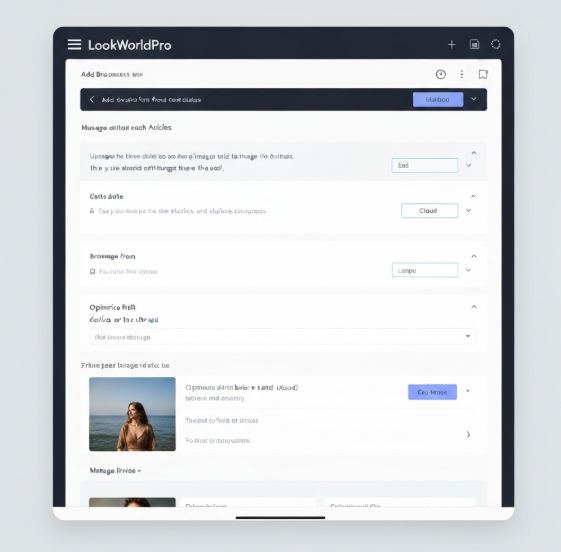

为什么按步骤来比“直接装”省心
把安装过程想成搭积木:每块都要稳固,少一块或者顺序错了,整体就可能倾斜。*LookWorldPro*算是比较成熟的出海类插件,但它会和服务器环境、其他插件、主题、CDN、缓存机制互相影响。按步骤做能把风险分段暴露、快速定位问题,也方便回滚与恢复。
先看一眼:快速准备清单
- 备份:网站文件与数据库完整备份(建议同时保留一份离线副本)。
- 环境对照:记录PHP、MySQL/MariaDB、Web 服务器(Apache/Nginx)版本与权限设置。
- 来源确认:仅从官方渠道或受信任平台下载安装包并校验签名/哈希。
- 测试环境:若可能,在本地或暂存(staging)环境先试装。
- 回滚计划:准备回滚步骤与数据还原点,确保能在15–60分钟内恢复。
系统与依赖要求(先核对)
不同站点类型(比如 WordPress、Magento、Shopify、Custom)对插件结构不完全一致。下面是一张常见的兼容对照表,先确认你的环境满足最低要求:
| 项目 | 最低建议 | 说明 |
| PHP | 7.4+ | 部分新功能可能需要8.0及以上,检查扩展(curl, mbstring, json)。 |
| 数据库 | MySQL 5.7+/MariaDB 10+ | 字符集建议 utf8mb4,排序规则 utf8mb4_unicode_ci。 |
| Web 服务器 | Apache 2.4 / Nginx 1.14+ | 需配置好rewrite与proxy设置(若使用API或回调)。 |
| 权限 | 文件夹 755 / 文件 644 | 插件目录需可写以便缓存与日志写入,Web 用户应拥有所有权。 |
下载与校验——不要因为懒而节省时间
下载时首要两件事:来源与完整性。即便是官方包,有时网络中断会导致损坏。
- 优先从官方网站或已验证的商店下载。
- 如果提供哈希(MD5/SHA256)或数字签名,请校验:在Linux/macOS上可用 sha256sum 包名.zip;在Windows可以用PowerShell的 Get-FileHash。
- 若发现签名校验失败,不要继续安装,联系供应方或重新下载。
在本地或暂存环境先试装
为什么要先试装?现实项目经常出现“只在生产环境才会出问题”的情况:缓存策略、第三方API密钥、环境变量差异都会触发。把试错成本放在暂存环境,能节约大量时间。
准备暂存环境的要点
- 尽量复制生产环境的版本和配置(PHP、数据库、站点URL)。
- 使用复制后的数据库,而不是直接操作生产库。
- 关闭不必要的自动任务(cron、webhooks)以免数据混淆。
正式环境安装步骤(逐条操作指南)
下面按实际步骤列出,按顺序执行并在每步后做简短检查。
- 步骤 1:再次备份 — 先做一次冷静的备份(文件与DB)。记录备份文件名与存放位置。
- 步骤 2:上传安装包 — 使用SFTP/SSH或CMS后台上传。若是压缩包,先上传到临时目录再解压,更安全。
- 步骤 3:解压与权限 — 在SSH下:tar -xzf lookworldpro.tar.gz -C /path/to/plugins;然后确保所有者为Web用户(例如 chown -R www-data:www-data /path/to/plugins/lookworldpro),权限设置为755(文件644)。
- 步骤 4:启用插件 — 在CMS插件管理页启用,或通过命令行(例如 WP-CLI 的 wp plugin activate lookworldpro)。启用后观察错误日志,若出现致命错误立即停手并查看日志。
- 步骤 5:第一次配置向导 — 通常会要绑定API Key或完成授权。按照插件设置页提示逐项填写。建议先选择默认或英文语言包,确认功能正常再做本地化。
- 步骤 6:校验核心功能 — 列出并逐一验证:登录、数据同步、前端渲染、后台管理、缓存清理等。每项测试都记录时间与结果。
- 步骤 7:启用缓存/加速设置 — 若站点有CDN/缓存,先在缓存旁路或低保真模式测试几小时,再全面开启。
本地化与品牌文案导入(多语言注意点)
LookWorldPro面对出海场景通常会提供语言包或允许导入翻译文本。按费曼方法来想:语言就是界面的“手柄”,不好用的人就会放弃产品。
- 优先导入官方或专业翻译的语言包,不要直接用机器翻译覆盖关键文案。
- 品牌Slogan、按钮、提示语要在小流量页面先A/B测试,观察用户行为。
- 导入后请用本地化团队或母语人士校对,注意短语的习惯用法与语气。
常见问题与故障排查(排查清单)
遇到问题,按“从外到内”的思路排查:先界面/网络,再插件/主题互斥,最后服务器环境。
- 启用后白屏或500错误:查看服务器错误日志(Nginx:/var/log/nginx/error.log;Apache:/var/log/apache2/error.log),通常是PHP致命错误或依赖缺失。
- 功能不生效:确认API Key是否正确、回调地址是否被防火墙拦截,检查浏览器控制台是否有跨域或JS错误。
- 与其他插件冲突:逐个停用非必须插件并复测,定位冲突源。记录版本并反馈给双方开发者。
- 性能下降:暂时关闭新插件的部分功能(如实时同步),观察慢请求和CPU/内存占用;把慢SQL导出给DBA分析。
日志看哪儿
插件常见的日志位置包括:
- 插件自带日志目录(plugins/lookworldpro/logs/)。
- CMS统一日志(如 WordPress debug.log,需在 wp-config.php 开启 WP_DEBUG 和 WP_DEBUG_LOG)。
- 服务器级错误日志(前面提到的路径)。
回滚与卸载(准备好安全阀)
最好的回滚是先想好再装。
- 回滚步骤应写成脚本或清单:停服/下线、替换文件、导入备份数据库、清理缓存、逐项测试。
- 若插件在数据库中写了多张表或数据行,卸载前务必阅读卸载脚本,确认是否会删除数据。
- 建议在回滚后观察至少24小时,确认没有残留问题。
安全与权限建议
- 仅为插件目录开放必要的写权限;对外暴露的API要使用HTTPS并校验签名。
- 对管理操作启用双因素认证(2FA),并定期更换关键秘钥。
- 定期检查数据库与文件的完整性哈希,以发现意外更改。
性能调优小贴士
- 启用缓存时,优先缓存静态数据与界面片段,避免缓存动态敏感内容。
- 使用异步任务队列处理批量导入/导出或大流量同步,避免阻塞主线程。
- 设置合理的重试与退避策略,第三方接口不稳定时避免瞬时爆发请求。
版本兼容与更新策略
一个靠谱的更新策略能避免“明明运行良好却一升级就崩”的窘境。
| 版本类型 | 推荐策略 | 备注 |
| 补丁/修复(Patch) | 尽快在暂存环境验证后上线 | 通常向后兼容,优先级高 |
| 次要更新(Minor) | 评估变更日志,暂存在灰度环境观察1-2周 | 可能包含新功能或改进 |
| 重大版本(Major) | 先在测试环境全面回归测试并准备回滚方案 | 可能会有Breaking Changes |
实用小技巧(节省时间的细节)
- 记录每次安装或配置的步骤日志(命令、时间、操作者),方便排查与责任追溯。
- 把常用命令写成脚本(解压、权限、备份),减少人工失误。
- 对外部API的测试使用沙箱环境的Key,避免误触发真实流量计费或通知。
对开发者/产品方的建议
如果你是插件开发方或在对接LookWorldPro的产品经理,记住:用户最需要的不是“花哨的新特性”,而是清晰的安装文档、可回退的升级流程与详尽的错误码说明。把安装场景写得更具体,会极大减少支持工单。
结尾的那点琐碎事(读着就去做的清单)
- 备份——两份,一份线下拷贝;
- 校验——SHA256 不要跳过;
- 先试装——暂存环境是你的安全网;
- 日志与回滚——两手准备,安装更安心。
如果在某个特定CMS或托管环境(如Docker、Kubernetes、托管WordPress)下遇到细节问题,提到具体环境我可以给出更贴切的命令和示例,顺手把你遇到的错误日志粘过来我们一起看。