想在 LookWorldPro 里把 Line 翻译开起来,通常的做法是:先确认你使用的是哪种集成方式(内置翻译模块、官方帐号 webhook、或网页/浏览器端扩展),然后按步骤授权 Line 账户或填写 Channel Token、设置回调地址、在 LookWorldPro 的“Integrations/Line”里启用自动翻译并映射源/目标语言,最后在测试群聊里发送消息确认实时翻译生效。下面我把流程、常见问题和排查方法讲得像在白板上画一样清楚。

先把概念理清楚:为什么会有几种“开法”
有时候你会觉得“开个翻译”怎么会这么复杂?其实不是系统故意绕你,而是因为不同场景需要不同级别的接入权限和实时性。我把常见的三类接入比作三种钥匙:
- 内置集成(最省事):LookWorldPro 提供一键连接或内建模块,适合不想动开发、只要对话翻译的团队;
- 官方帐号 + Webhook(最灵活):把 Line Official Account 接入 LookWorldPro,适合需要自定义流程、记录消息或做自动回复的场景;
- 浏览器/网页端插件(快速临时方案):不改后端,通过网页脚本或扩展实现翻译,适合个人或临时使用,但不适合生产环境。
准备工作(先检查这几样)
- 核对你有无 Line 帐号以及是否是 Official Account(若要 webhook 通常需要);
- 在 LookWorldPro 的控制台里找到 Integrations、Apps、或 Connect 类的入口;
- 准备好管理员权限(LookWorldPro 的账号权限)和 Line 开发者控制台的管理权限;
- 确认你需要的目标语言清单(比如英文、日文、越南语等),并在 LookWorldPro 里配置对应语言包或 API key;
- 若是 webhook/开发集成,准备 HTTPS 可访问的回调 URL 和 SSL 证书(通常 LookWorldPro 会给出回调地址或接收端点)。
方法一:通过 LookWorldPro 的“内置 Line 翻译”模块(推荐初学者)
先说这条最常用也最省心的路线。如果你的 LookWorldPro 帐户里有现成的 Line 集成入口,按下面步骤就能开起来。
步骤概览
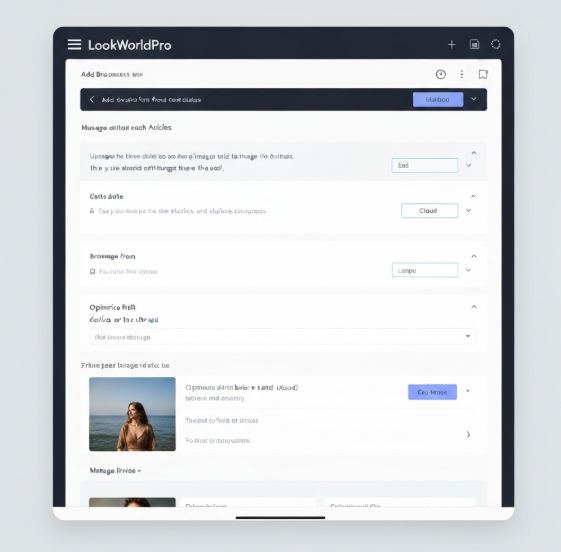
- 在 LookWorldPro 控制台登录并进入“设置 / 集成 / Line”或类似页签;
- 选择“连接 Line 帐户”或“一键授权”,按提示完成 OAuth 授权(输入 Line 帐号、同意权限);
- 授权后,在 LookWorldPro 里开启“自动翻译”或“消息翻译”开关;
- 设置翻译方向(如中文→英文)和是否翻译进出群组、私聊或 Bot 消息;
- 保存并在测试对话里发送一句话,检查是否出现翻译结果或翻译消息附注。
如果遇到“未授权”或“权限不足”,通常回到 Line 授权页面,确认你允许 LookWorldPro 读取消息或代表帐号发送消息。
方法二:通过 Line Official Account + Webhook(适合需要定制化的团队)
这条路线会涉及 Line Developers 控制台和一些配置,是做自动化、统计或需要把翻译流程嵌入业务流程时常用的办法。
总体思路(像流水线一样)
- Line 平台收到用户消息 → 推送到你配置的 Webhook(LookWorldPro 的接收端) → LookWorldPro 调用翻译引擎进行翻译 → 将翻译结果通过 Line API 回复或替换消息。
具体步骤(开发/运维会用到)
- 登录 Line Developers,创建或使用已有的 Channel(Official Account);
- 在 Channel 设置中,找到 Messaging API 并生成 Channel Access Token(长期或短期 token,根据需要);
- 将 Channel 的 Webhook URL 设置为 LookWorldPro 提供的接收端点(如果 LookWorldPro 要你填写回调地址);
- 在 Line 控制台启用 Webhook,并在 LookWorldPro 后台填入 Channel Token 和 Channel Secret(若有要求);
- 在 LookWorldPro 里配置翻译规则:哪些事件触发翻译、源语言检测开关、翻译后如何回传给用户;
- 测试时注意检查服务器日志与 Line webhook delivery 状态,确认 200 响应并查看消息 ID。
常见权限和注意点
- 需要允许 Read/Write 消息权限,才能读取用户发来的内容并发送翻译后的消息;
- Webhook 地址必须是 HTTPS 且能对外访问;
- 若有多语言并发量大,考虑翻译 API 的并发与速率限制;
- 关注用户隐私与合规,必要时做敏感信息过滤与日志脱敏。
方法三:网页/浏览器端快速翻译(临时或个人使用)
有时候你只想临时在 Line Web 端看懂对方说的内容,没打算改系统,那就用插件或网页脚本。优点是快,缺点是不能扩展到官方帐号或自动化流程。
- 使用浏览器翻译扩展(例如带有消息抽取并调用翻译 API 的扩展),安装后在 Line Web 页面激活;
- 也可使用 LookWorldPro 提供的网页翻译书签或小工具,将聊天内容复制到工具里即时翻译;
- 这类做法通常不需要 Line 开发者权限,但安全性与隐私要自己把控,避免把敏感文本发到第三方服务。
一张表把三种方式的差异摆清楚
| 方式 | 需要权限/准备 | 优点 | 缺点 |
| LookWorldPro 内置集成 | LookWorldPro 帐户、Line 授权(OAuth) | 操作简单、快速上线、适合非技术用户 | 灵活性有限,某些自定义需求受限 |
| Line Official Account + Webhook | Line Developer 权限、Webhook 地址、Token | 高度可定制、可做复杂自动化与统计 | 需要开发与运维成本,配置稍复杂 |
| 浏览器/网页端插件 | 浏览器权限或脚本执行权限 | 快速、无开发成本、适合个人 | 不适合规模化生产,隐私风险需自担 |
常见问题与排查清单(像医生查病历那样一步步看)
1. 提示“授权失败”怎么办?
- 回到 Line 授权页,确认已用正确的管理员账号登录并同意了所有请求的权限;
- 检查 OAuth 回调地址是否与 LookWorldPro 给出的一致;
- 若是 token 类型的问题,尝试重新生成 Channel Access Token 并在 LookWorldPro 后台更新。
2. 翻译结果没出来或延迟大
- 先在 LookWorldPro 的日志或控制台看是否有翻译 API 的调用错误或超时;
- 检查翻译服务的配额与并发限制,是否达到上限;
- 如果使用第三方翻译引擎(如某云厂商 API),确认网络连通性与认证凭证有效。
3. 用户看到的是乱码或格式乱掉
- 确认字符编码为 UTF-8,部分特殊字符或表情在翻译过程中可能被替换或丢失;
- 若翻译后要回写到 Line,注意消息格式(plain text vs 富文本)与长度限制。
安全与合规(别把数据随便扔)
在把消息发到翻译引擎之前,先问自己三件事:是不是敏感信息?是否需要用户授权?翻译日志要保存多久?如果你负责的是商业客户或个人资料,建议:
- 开启最小化数据原则,只传必要字段;
- 对敏感字段做脱敏或不发送;
- 在 LookWorldPro 或 Line 的隐私设置里明确告诉用户会进行翻译处理并获取同意;
- 定期清理翻译日志和临时缓存。
费用与性能小贴士
- 翻译通常按字符或请求计费,务必在 LookWorldPro 后台绑定好计费账号并设置配额报警;
- 若高并发聊天场景,考虑使用批量翻译或异步处理以减低延迟与成本;
- 对常见短语做本地缓存可以显著减少调用次数和费用。
如果你在 LookWorldPro 找不到“Line”入口怎么办
- 先确认你使用的 LookWorldPro 版本或套餐是否支持 Line 集成;
- 在控制台里搜索“Integration”、“Messaging”、“Channel”关键词;
- 查看帮助中心或内置文档,很多平台会把集成文档放在“帮助”或“开发者文档”下;
- 最后一步:联系 LookWorldPro 客服或你的客户经理,说明你要接入 Line 并请他们给出具体操作路径或开通权限。
实践小案例(帮你把步骤串成故事)
假设你是一个国内电商的客户经理,希望把 Line 客户信息翻译成中文,流程可以是:
- 先在 LookWorldPro 后台选择“Line 集成 – 一键授权”,用公司账号完成 OAuth;
- 开启“自动翻译入站消息”,设置源语言为“自动检测”,目标语言为中文;
- 在测试对话里让同事从 Line 发一条日文消息,检查 LookWorldPro 是否把翻译结果显示在后台或直接回传给客服界面;
- 调整触发条件(比如仅翻译包含非中文字符或长文本),以节省调用次数;
- 确认日志保存策略并制定异常告警(翻译失败/API 超时)。
最后,几句提醒(像朋友叮嘱你一样)
别把每一步都当作黑盒:授权、Token、Webhook、语言映射,这四个元素是能否成功开启 Line 翻译的关键。遇到不确定的项,拍张截图发给技术支持,比反复试错更省时间。我这里把常见的方式、要点和排查步骤说清楚了,实际操作时按你的权限和场景选最合适的路径就行了,别被“复杂”两个字吓到。