在LookWorldPro中,排列多开窗口的关键在于两步:先选择或创建合适的布局模板(网格、左右并排、上下分区、三栏、堆叠、浮动等),再通过拖拽、快捷键或保存配置来微调与快速切换。合理利用多显示器与窗口同步功能,可以为办公、监控、开发或电商等场景建立专属布局,做到一键恢复,提高效率并减少重复操作。
先弄清概念:什么是“多开窗口排列”
用一句话解释——就是把多个程序窗口按照一定规则放到屏幕上,让它们既不遮挡彼此,又能方便你在不同任务间切换。想像把桌面上的纸张按列放好,每种排列都有适合的使用场景。
常见的排列类型
- 左右并排:两个窗口并行,适合比较、参照两份文档或一边写一边看资料。
- 上下分区:上下两个窗口,适合长条形显示器或代码与预览并存。
- 三栏/四网格(网格):多个内容同时可视,适合监控、股票、客服等需要同时关注多窗口的场景。
- 堆叠/层级:窗口以层级方式覆盖,便于临时唤出和隐藏。
- 浮动/自由布局:完全由用户拖动控制,适合非规则需求。
LookWorldPro 中安排窗口的逐步方法(新手友好)
1. 打开并认识“窗口管理器”
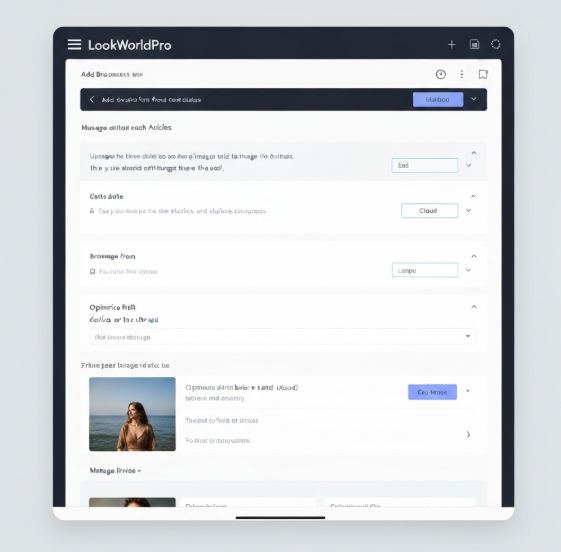
在LookWorldPro里,窗口管理通常集中在菜单或专门的“窗口管理器”面板。先找它,熟悉界面上显示的预设模板、当前打开窗口列表以及保存/恢复布局的按钮。
2. 选择预设模板(最快速)
这里就是把常见排列直接套用:网格、左右并排、上下、三栏、堆叠。点击预设,所有符合条件的窗口会自动排列好。适合临时切换与快速演示。
3. 手动微调(拖拽与分割线)
预设不够精确时,点击窗口边缘或分割线,拖动调整大小与位置;很多版本支持边缘“吸附”到网格或屏幕边缘,拖放完成后可以选择“保存为自定义布局”。
4. 使用快捷键(效率飞起)
记住常用快捷键可以大幅提升操作速度。建议把最常用的三个快捷键设为记忆点:切换布局、窗口左右并排、保存当前布局。下面有一张常用快捷键的速查表。
| 功能 | 建议快捷键 | 说明 |
| 切换布局 | Ctrl + Alt + L | 循环切换已保存的布局模板 |
| 左右并排 | Ctrl + Alt + ← / → | 把当前窗口贴到左侧或右侧 |
| 上下分区 | Ctrl + Alt + ↑ / ↓ | 把当前窗口置于上方或下方 |
| 保存布局 | Ctrl + Alt + S | 将当前窗口尺寸与位置保存为模板 |
进阶:多显示器与工作区管理
当你接入第二个、第三个显示器时,排列策略会变得灵活但也更复杂。建议按下面步骤思考与设置:
- 为每个显示器设置专属布局:把监控类窗口放到主显示器,辅助工具和聊天窗口放到副屏。
- 使用“工作区”概念:为不同任务(如“开发”、“测试”、“会议”)建立工作区,每次切换工作区,整个屏幕布局连同打开的窗口都会恢复。
- 保持布局一致性:如果你常在不同显示器间移动笔记本,保存多个分辨率对应的布局模板,避免窗口跑位。
常见场景与推荐布局(情境化指导)
办公文档写作
- 主屏:左右并排(文档 + 资料),副屏:邮件或即时消息,三栏保留草稿/笔记。
代码开发与预览
- 三栏布局:左侧代码、右侧预览、中间终端或调试工具;或上下分区:代码在上,预览在下。
客户服务/电商监控
- 四网格或多栏,实时监控订单、聊天、后台与统计中心。
保存与共享布局:怎么避免每次都重来
LookWorldPro通常支持把当前窗口位置保存为“布局文件”或“模板”。保存后可以导出为文件,分享给同组同事或在其他设备导入。注意在导出前检查分辨率与屏幕比例,避免导入后布局走样。
故障排查与小技巧
- 窗口不吸附:检查“窗口吸附/对齐”是否关闭,或是否被其它系统工具(如操作系统自带的窗口管理)冲突。
- 布局导入后错位:确认目标设备分辨率与主机一致,或先设置“相对缩放”再导入。
- 快捷键冲突:有时候系统或其他软件占用了同一快捷键,打开热键设置逐个排查并重设。
- 性能问题:同时展示大量窗口或动画预览会占用显卡与内存,必要时关闭部分不必要的实时内容。
实用小技巧(提升日常体验)
- 模板命名要语义化:比如“开发-双屏-宽屏”比“模板3”更容易识别。
- 把关键窗口固定到某个屏幕:常用的监控窗口或聊天窗口设置为“始终在最前”或“固定屏幕”,切换工作区不会移动它们。
- 分配快捷键给常用模板:比如Ctrl+Alt+1呼出“办公布局”,Ctrl+Alt+2呼出“会议布局”。
- 定期清理未使用模板:多了反而混乱,保持列表精简。
表格:不同布局适配建议一览
| 布局类型 | 适用场景 | 优点 |
| 左右并排 | 文档对照、翻译、笔记 | 视线切换自然、对比方便 |
| 上下分区 | 代码+预览、编辑+回放 | 纵向信息多时更有效 |
| 三栏/四网格 | 监控、客服、多任务同时关注 | 信息密度高、同时可视 |
| 堆叠/浮动 | 临时窗口、快速唤出工具 | 灵活、便于临时切换 |
关于跨平台与移动端的注意事项
不同操作系统(Windows、macOS、Linux)和移动端对窗口管理的支持程度不一。LookWorldPro 在各平台上可能存在细微差异:例如 macOS 上系统自带的Mission Control或Split View可能与应用内布局冲突;Windows 上的“平铺/贴靠”功能会和应用快捷键叠加。遇到问题,先关闭系统级的窗口管理特性或调整优先级。
实操举例:为一次线上演示建立布局(步骤)
- 打开需要展示的应用:演示文稿、演示笔记、聊天窗口、监控面板。
- 进入窗口管理器,选择“三栏”模板。
- 把演示文稿置于主屏中间,把笔记放在右侧,控制台放在左侧。
- 微调分割线,确保字体大小合适,保存为“演示-三栏”。
- 绑定快捷键(如Ctrl+Alt+P),开会前一键切换。
常见问答(FAQ)
- 问:布局会因为分辨率变化失真吗?
答:可能会,建议保存多套分辨率专用模板或启用相对缩放。 - 问:能不能自动根据时间或应用自动切换布局?
答:部分版本支持触发器(按应用、接入显示器或时间切换),可以配置自动切换规则。 - 问:团队如何共享布局?
答:导出布局文件并统一命名,或通过企业设置下发模板。
好了,这些是我平时整理与使用LookWorldPro多开窗口排列时会用到的方法和习惯。你可以先从几个模板入手,习惯了再把自定义布局和快捷键补齐,慢慢就成了自己的“桌面脑”。