通过官网或应用商店下载安装LookWorldPro后,打开应用选择“注册/创建账号”,可用手机、邮箱或微信/苹果/谷歌等第三方登录方式之一完成注册;填写必要信息、接收并输入短信或邮件验证码、设置密码与昵称、同意服务条款后即可激活账号;完成后建议立刻绑定安全邮箱或开启两步验证,便于找回与保护账号。
一眼看懂:注册需要什么、基本流程是什么
先把要点说清楚,然后再把每一步拆成小块慢慢解释,好像在教一个朋友。总体流程很简单:准备好手机或邮箱 → 打开应用或页面 → 选择注册方式 → 填写信息并验证 → 设置密码与隐私选项 → 完成。下面我会把各种细节、可能遇到的问题和解决办法都写全。
1. 注册前你需要准备的东西
- 手机或邮箱:接收验证码,用来验证身份和找回密码。
- 稳定的网络:在注册时避免中断,验证码和接口调用都需要良好网络。
- 常用第三方账号(可选):微信、Apple ID、Google,用第三方登录可以更快完成。
- 设置好的密码思路:至少8位,包含大小写与数字,或使用短语便于记忆。
- 身份证明(视功能需要):某些高级或合规功能可能需要实名或企业认证。
二、详细注册流程(逐步、图不到就用文字版)
下面按常见入口逐项说明:手机注册、邮箱注册、第三方登录和网页版注册。每种方式我都会写出每一步可能出现的提示和常见问题。
手机号码注册(最常见)
- 步骤 1:下载并打开LookWorldPro应用,或访问官方网页版首页,点击“注册/创建账号”。
- 步骤 2:选择“手机注册”,在国家/地区栏选择你的区号(例如中国 +86),输入手机号码。
- 步骤 3:点击“获取验证码”或“发送验证码”,等待短信到达(通常在几秒到一分钟内)。
- 步骤 4:在验证码输入框填写短信验证码;若收不到,使用“重发”或“语音验证码”功能。
- 步骤 5:设置账号密码、用户名或昵称(若有),阅读并同意服务条款与隐私政策,然后提交。
- 步骤 6:注册成功后,系统可能提示绑定邮箱或开启两步验证,建议立即设置。
邮箱注册(稳定且便于找回)
- 步骤 1:在注册页面选择“邮箱注册”,输入常用邮箱地址。
- 步骤 2:点击“发送验证邮件”,到邮箱收信并点击邮件内的激活链接或复制验证码回到注册页。
- 步骤 3:设置密码、昵称,勾选同意条款并提交。
- 注意:若未收到邮件,检查垃圾箱并确保未被公司防护或邮箱规则拦截。
第三方登录(快速但有绑定关系)
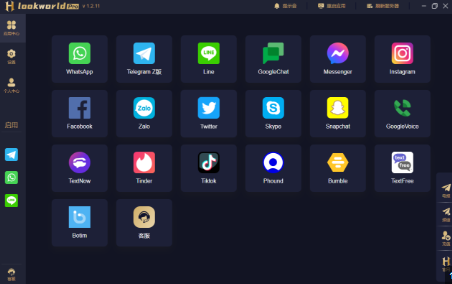
- 支持常见方式:微信、Apple ID、Google 等(以LookWorldPro实际支持为准)。
- 步骤:在注册/登录页面选择相应的图标 → 授权LookWorldPro读取必要信息(通常是公开资料和邮箱)→ 完成快速注册。
- 优缺点:快捷并可减少密码负担,但若第三方账号被禁用或解绑,可能需走账号申诉流程。
网页版注册(电脑端)
网页版的逻辑和 App 类似:访问官网 → 点击注册 → 选择手机或邮箱或第三方 → 按提示完成验证与设置。网页版有时会在企业功能或隐私设置上显示更全面的条款,建议第一次在电脑上完成查看。
三、注册中可能遇到的问题与解决办法(实用清单)
- 验证码收不到:确认手机信号与网络,检查是否输入正确区号,检查短信拦截或垃圾短信箱;若仍无,尝试语音验证码或换邮箱注册。
- 提示“账号已存在”:可能你之前用邮箱/手机号注册过,尝试登录或使用找回密码;第三方绑定过该邮箱也会导致此提示。
- 邮箱验证链接过期:回到注册页重新发送验证邮件,或使用不同邮箱完成注册。
- 无法发送短信(国际号码):部分国家/地区短信通道有限,建议使用邮箱或第三方登录,或联系官方客服。
- 密码不符合要求:参考提示,使用更复杂的密码,或通过密码管理器生成并保存。
四、为什么会要求这些信息?背后的逻辑(费曼法:理解比记住更重要)
如果你能理解为什么需要某一步,就更容易判断异常并保护自己。验证码是为了证明你对该手机号/邮箱有控制权,密码是证明你身份的“秘密钥匙”,第三方登录减少重复注册并利用已有的身份体系,实名或企业认证通常是合规或权限需求(例如付费发票、跨境业务)。
五、注册方式优劣对比表(快速参考)
| 方式 | 优点 | 缺点 |
| 手机注册 | 速度快,便于找回;常用于二步验证 | 换号或停用后找回困难;国际短信可能不稳定 |
| 邮箱注册 | 稳定,便于保存记录与接收通知 | 邮箱被盗风险,邮件或进垃圾箱可能延迟 |
| 第三方登录 | 快速免密码,方便多设备登录 | 依赖第三方服务,隐私绑定需谨慎 |
六、账号安全与隐私设置(注册后你应该立刻做的事)
- 立即绑定备用邮箱或手机:用于找回账号。
- 开启两步验证(2FA):若支持,优先选择动态口令或硬件设备,而非只靠短信。
- 设置账号恢复方法:安全问题、备份码或可信联系人等(如果应用提供)。
- 检查隐私权限:决定是否允许 LookWorldPro 使用联系人、麦克风、位置等功能;按需开启,避免过度授权。
- 使用密码管理器:生成并保存复杂密码,避免在不同服务重复使用密码。
七、企业账号与团队协作注册流程(如果你是企业用户)
公司或团队要使用LookWorldPro做大规模翻译或消息整合,通常需要企业账号或团队版。流程大致:
- 在官网选择“企业/团队”或“商务版”注册入口;
- 填写企业信息(公司名称、统一社会信用代码/税号、联系人信息);
- 上传必要的营业执照或资质材料;
- 完成企业管理员账号创建,管理员可以邀请成员并分配权限;
- 可能需要人工审核,审核通过后开通相应付费或高级功能。
八、常见场景问答(用得最多的问题)
Q: 我可以用同一个手机号注册多个账号吗?
A: 大多数平台限制一个手机号对应一个主账号,但有些支持通过邮箱或第三方额外创建子账号或团队账号。建议查看注册时的具体提示,或联系客服确认。
Q: 想把账号从手机号换成邮箱登录怎么办?
通常在“账号设置”里有“绑定邮箱”或“更换登录方式”的选项。先绑定新邮箱,再解除旧手机号。如果遇到验证问题,走找回或联系客服流程。
Q: 注册时被提示“请填写真实姓名/身份证”,是不是必须?
这取决于功能,比如法务、发票或某些国家合规要求会要求实名。普通用户使用基础翻译功能通常不需实名,但如果提示强制填写,你可以查看对应条款或联系客服询问替代方案。
九、遇到故障该怎么向客服/技术支持反馈(提高解决效率的技巧)
反馈问题时,提供尽可能完整的信息能加快处理速度:注册时使用的手机号/邮箱、遇到的错误提示完整截图或错误代码、发生时间、所在国家/地区、所用设备与系统版本,以及你已经尝试过的排查步骤(如重启、重发验证码等)。把这些当作填写报修单的“必备字段”。
十、一些不那么正规的但实用的小技巧(提醒:按平台规则操作)
- 如果短信接收慢,尝试切换到 Wi‑Fi 或关闭 VPN,或选择“语音验证码”。
- 使用常用邮箱注册并把LookWorldPro的邮件设为白名单,避免重要通知被丢失。
- 第三方登录后,去账号设置里查看并补全缺失信息(比如手机号),这样更稳妥。
- 如果担心隐私,注册后立即进入权限设置把不必要的访问关闭(例如通讯录、定位)。
十一、注册后常见的下一步动作(为了更顺利使用)
- 绑定支付方式(若需付费订阅),并检查发票信息是否正确。
- 在个人资料里完善昵称、语言偏好、时区,便于同步与团队协作。
- 下载桌面/浏览器插件或在多个设备上登录,测试同步是否正常。
- 尝试一次常用流程(例如从图片识别翻译或语音翻译),确认权限与功能正常。
十二、如果你是新手:一步步按这个清单做
- 先用手机或邮箱完成注册并验证。
- 设置一个不易被猜到但自己好记的密码并保存到密码管理器。
- 绑定备用邮箱或手机,开启两步验证。
- 确认通知邮件能收到,把官方邮箱列入白名单。
- 初次使用时做一次完整流程测试:文本翻译、语音翻译与图片翻译各试一次。
好了,写到这儿我突然想到,还有人会关心账号注销和数据导出——如果需要注销账号或要求导出个人数据,通常在“设置—隐私—账号与数据”里可以找到相关入口,若找不到就要提交工单。顺便说一句,注册时保存好申请凭证或截屏,会在后续申诉时派上用场。就这些,边写边想,可能还有遗漏,但大体流程和常见问题都在这儿了,按着走基本能顺利把账号搞定。